
- Wi-Fiが遅い原因を、自分の症状から特定したい人
- いまのWi-Fiの速度が、本当に遅いのかを確かめたい人
- 直らないとき、ルーターを買い替えるべきかを知りたい人
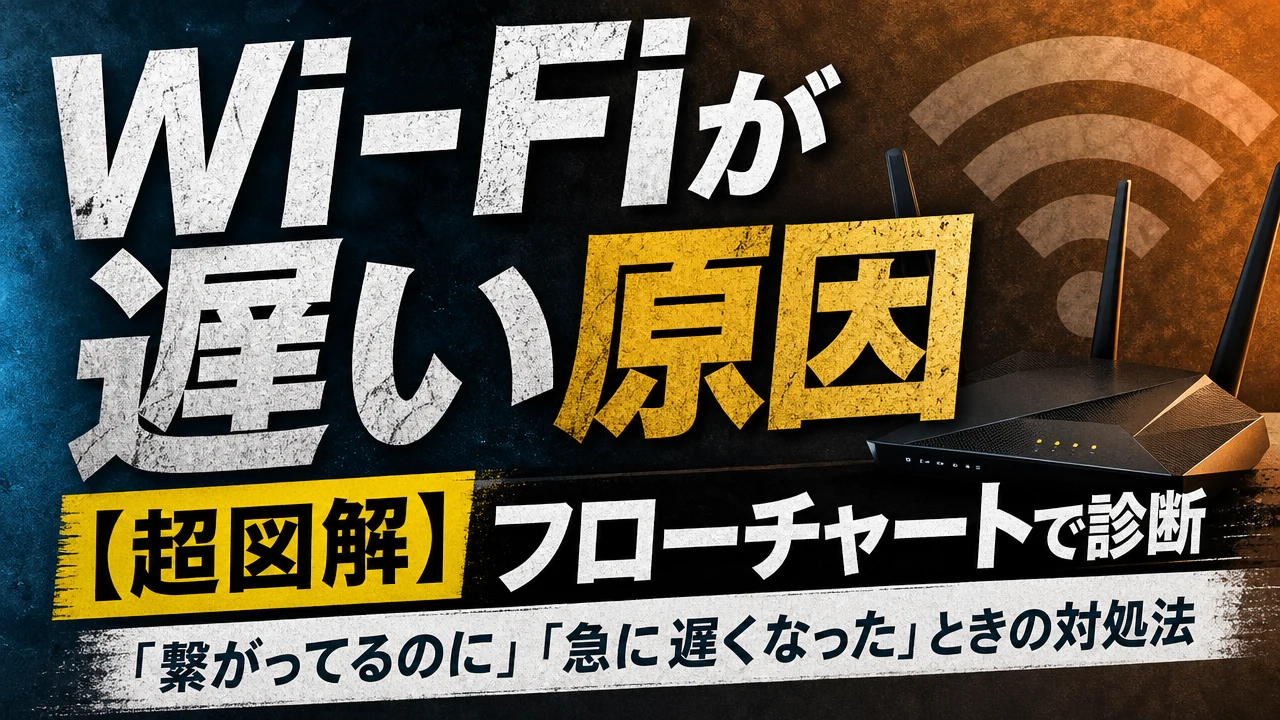
結論、Wi-Fiが遅い原因は家の中か家の外(回線)かで分かれ、「いつ遅いか」から順にたどる診断フローチャートで12の原因のどれかを特定できます。
「繋がってるのに遅い」のは電波の強さと速さが別だからで、「急に遅くなった」ならルーターの不具合や熱か通信障害かを、図解の診断フローチャートで見分けられます。
原因が分かれば、再起動やIPv4 over IPv6への切り替えなどお金をかけずにすぐできる対処法8つから効くものだけを試せて、夜だけ遅いときのようにルーターを買い替えても直らない出費も避けられます。
この記事では、通信会社でWi-Fiと光回線の仕事に携わってきた筆者が、Wi-Fiが遅い原因の見分け方と直し方を、図解と当サイトで集計した速度の実測で案内します。
この記事の要点をまとめた動画で、通勤や家事の“ながら聞き”もできます。図解付きで、Wi-Fiが遅い原因の特定から速くする対処法までを最短・直感的につかめます。
まずはWi-Fiの測定と速度の目安を知る
Wi-Fiが本当に遅いかどうかは、体感ではなく速度測定テストの数字で決めます。
「遅い」と感じる基準は人によって違い、同じ速さでも動画なら快適、オンラインゲームなら不満ということが起こるからです。
測る、目安と比べる、契約の速さとの差を読む、の3つを押さえれば、次に疑う場所がはっきりします。
速度テストは時間帯と場所を変えて2回以上測る
速度テストは、時間帯と場所を変えて2回以上測ってください。
1回だけの測定では、たまたま混んでいた時間に当たっただけなのか、いつも遅いのかを区別できません。
| 測るときの条件 | 理由 |
|---|---|
| 測る端末以外の動画・ダウンロードを止める | 家族の通信が混ざると、低く出る |
| 同じ端末・同じテストサイトで測り比べる | 端末やサイトが変わると、差の理由が分からなくなる |
測定には、ブラウザで開くだけで使えるみんなのネット回線速度(みんそく)のスピードテストが使えます。
なお、測り方を変えると、その差がそのまま原因の手がかりになります。
| 測り比べ方 | 差が出たときに分かること |
|---|---|
| ルーターの近くと、離れた部屋で測る | 離れた部屋だけ遅いなら、電波の届き方が原因 |
| 昼と夜 (19〜23時ごろ)で測る | 夜だけ遅いなら、回線の混雑が原因 |
| Wi-Fiと、LANケーブルでつないだ有線で測る | 有線が速いなら家の中、有線も遅いなら家の外が原因 |
個人的には、回線やルーターを疑う前に、この測り比べを済ませておくのをおすすめします。
測定結果はIPv4接続の欄でつながり方と速さを見る
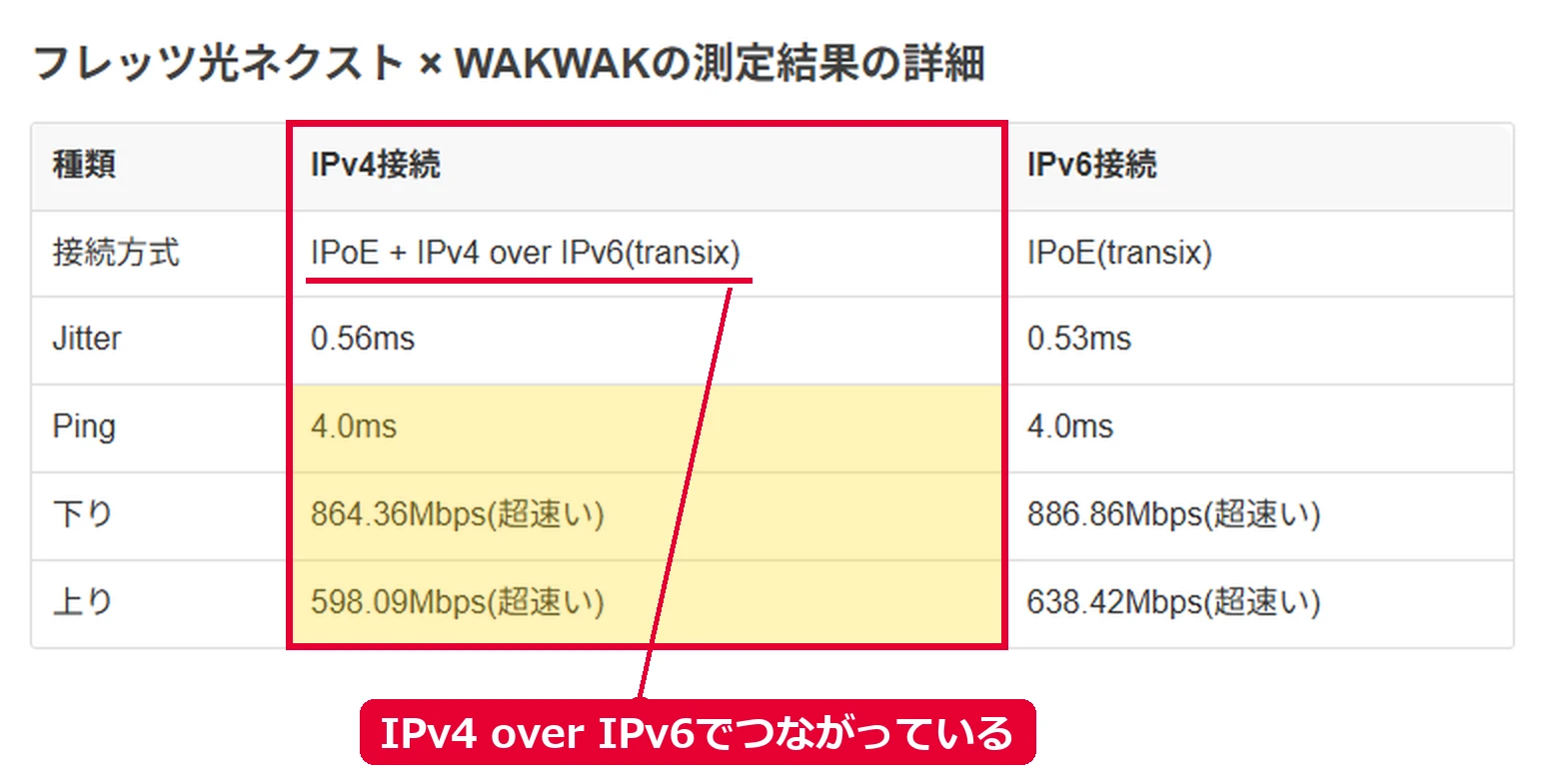
測定が終わると、結果の画面にIPv4接続とIPv6接続の2列で、つながり方・Ping値・下り・上りがまとめて表示されます。
| 結果の行 | 見方 (IPv4接続の欄を見ること) |
|---|---|
| 接続方式 (フレッツ光・コラボ光のみ) | 「IPoE + IPv4 over IPv6」 混雑しにくい方式を利用できている |
「PPPoE」 混雑しやすい方式を利用している | |
| Ping | 応答の速さ。小さいほど良い |
| 下り・上り | 受け取る速さと送る速さ。数字の横に「超速い」などの評価も出る |
| Jitter | 応答の速さのばらつき。小さいほど安定している |
見るべきなのは、IPv4接続の欄の数字です。
IPv6でつながるのはYouTubeやNetflixなど一部の大手サイトだけで、ふだん見るサイトの多くはいまもIPv4でつながるため、体感の速さに近いのはIPv4の数字だからです。
接続方式が出るのはフレッツ光・コラボ光だけ
PPPoEやIPoEの判定が出るのは、フレッツ光とコラボ光(ドコモ光やソフトバンク光など)の回線だけです。auひかりやNURO光などの独自回線では判定が出ないので、Ping・下り・上りの数字だけを見てください。
IPv6接続の欄は、IPv6でつながる回線のときだけ表示されます。

筆者コメント
速さはIPv4の欄で判断する
みんそくの測定結果の画面の下の注記を読むと、IPv6に対応しているのはYouTubeなど一部の大手サイトだけと書かれています。IPv6の欄が速くても安心せず、個人的には、ふだんの体感に近いIPv4の欄で判断するのがおすすめです。
ダウンロード・アップロード・Ping値の速度の目安
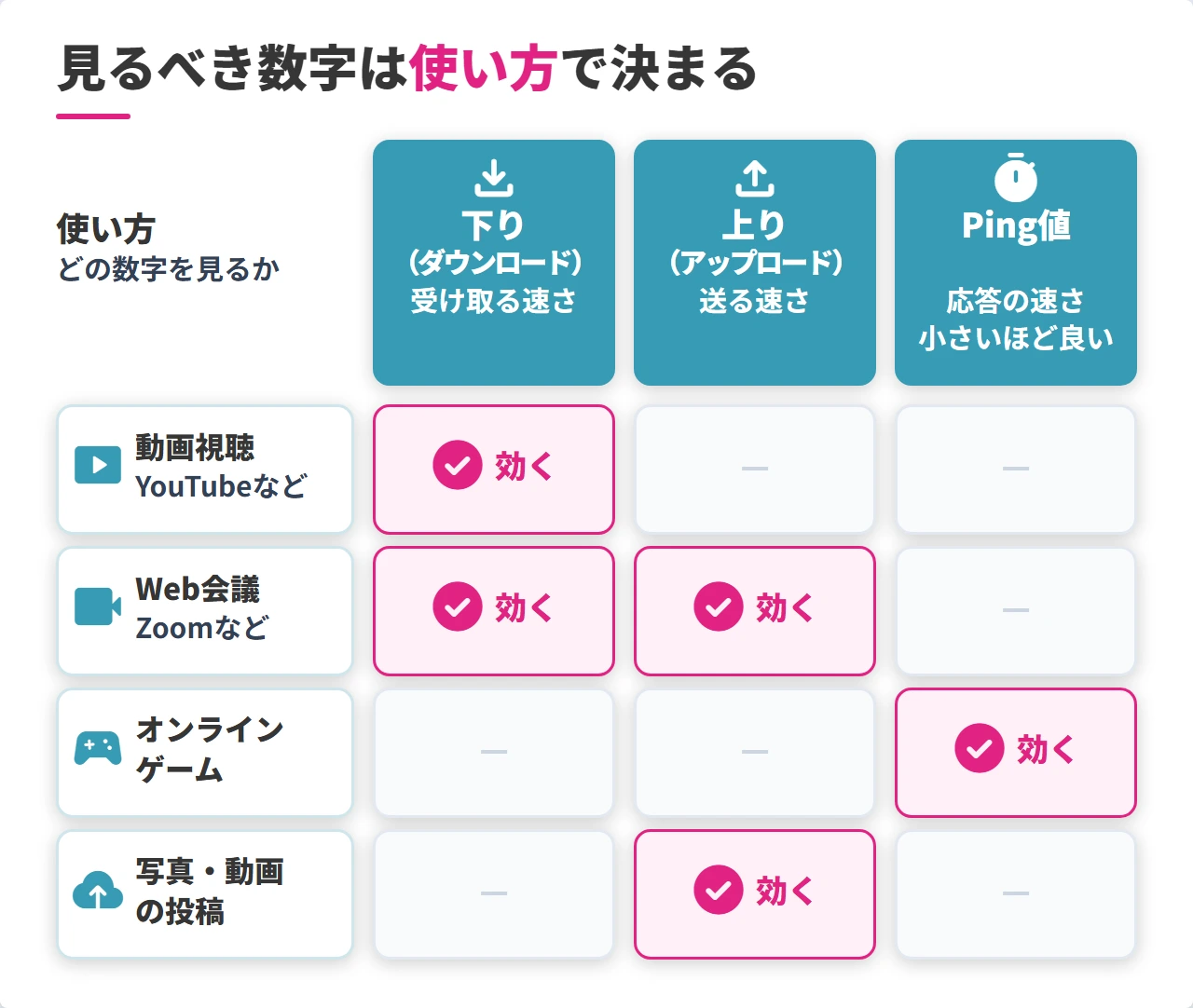
速度テストの結果は、使い方に合った指標を見て判断します。
| 指標 | 意味 | 効く使い方 |
|---|---|---|
| 下り (ダウンロード) | データを受け取る速さ (Mbps) | 動画視聴・Webサイト・アプリの更新・Web会議 |
| 上り (アップロード) | データを送る速さ (Mbps) | Web会議・写真や動画の投稿 |
| Ping値 | 通信の応答の速さ (ms・小さいほど良い) | オンラインゲーム・Web会議など |
Web会議が止まる、ゲームでキャラクターが飛ぶといった症状は、下りの速さが足りていても、上りやPing値が原因で起きることがあります。
用途ごとに必要な速度やPing値の目安は下記の通りです。
快適な速度の目安
| 利用用途 | 必要な速度 |
|---|---|
| オンラインゲーム | 30~100Mbps |
| NetflixやYoutubeなど4K動画 | 20~25Mbps |
| SNSへの動画投稿、データファイルの共有 | 10~30Mbps |
| SNSの写真投稿、YouTube動画(中画質)、ビデオ会議 | 3~30Mbps |
| Webページ閲覧、メール受信、LINE受信 | 1~10Mbps |
オンラインゲームにおけるPing値の目安
| Ping値 | 応答速度 |
|---|---|
| 15ms以下 | かなり高速 |
| 16ms〜30ms | 高速 |
| 31ms~50ms | 普通 |
| 51ms〜100ms | 低速 |
| 101ms以上 | かなり低速 |
実は、4K動画でも下り20Mbpsあれば足ります。
また、ゲームでオンライン対戦する人は、Ping値30ms以下を目指し、できれば15ms以下だと快適です。
ただ、個人的な経験からいうと、オンラインゲームサーバーは東京や大阪にしかないケースが多く、距離の離れた北海道や沖縄の人はこのPing値が高くなる(遅延が発生する)可能性があります。
物理的な距離はどうやっても解決できないので、限られた範囲内で対策するしかありません。
1ギガ契約でも実測の速度は数百Mbpsが普通
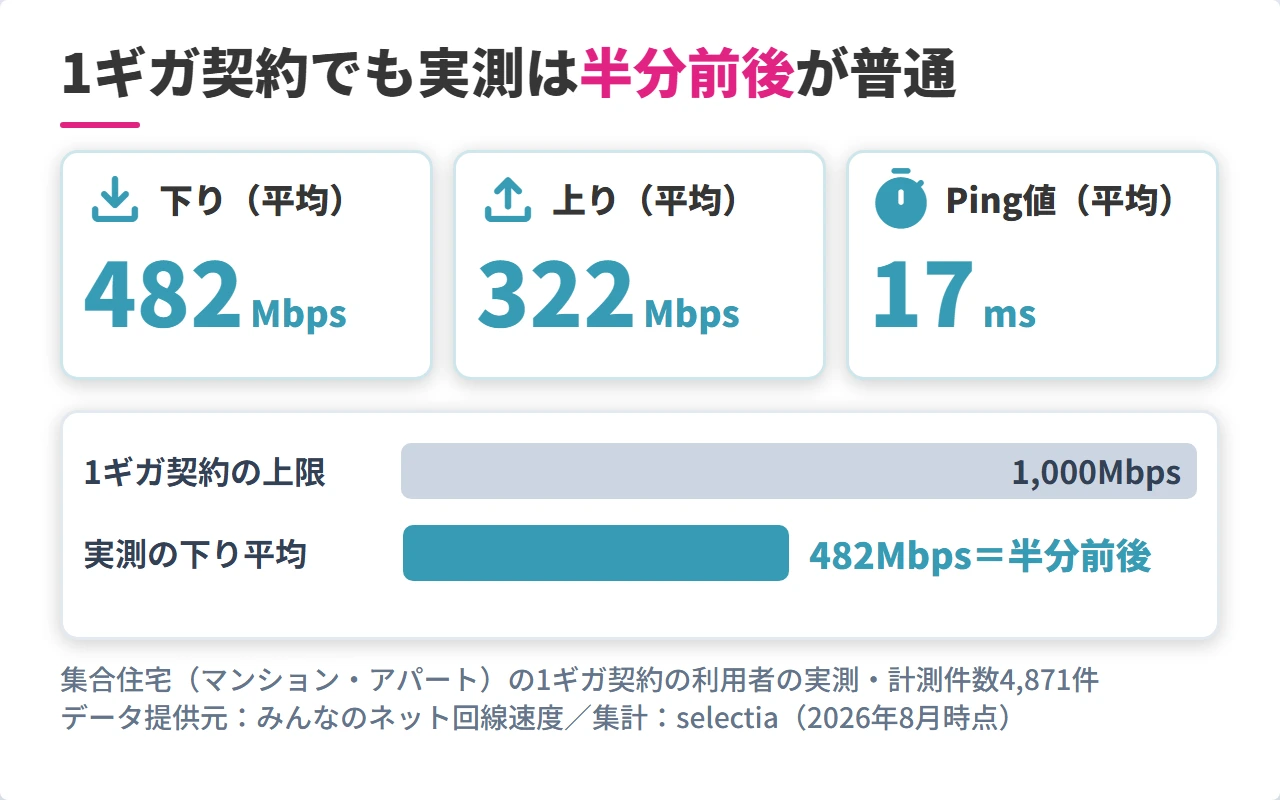
光回線の「1ギガ」は理論上の最大値で、実測が数百Mbpsでも異常ではありません。
ルーターの処理や電波、回線を使う人の多さで、実際の速さは必ず上限より下がるからです。
| 集合住宅の1ギガ契約 | 実測の平均 |
|---|---|
| 下り | 482Mbps |
| 上り | 322Mbps |
| Ping値 | 17ms |
自分の下りが100Mbpsを大きく下回るなら、原因を探す価値があります。
逆に、数百Mbps出ているのに遅く感じるなら、回線より電波や端末側を疑ってください。
戸建ての1ギガ契約も、上限の1ギガより下がるのは同じです。
Wi-Fiが遅い12の原因と診断フローチャート
Wi-Fiが遅い原因は、家の中(電波・ルーター・電源・配線・端末)と家の外(回線)の12個に分かれます。
まず診断フローチャートで自分の原因を特定し、当てはまる原因の説明だけを読めば十分です。
繋がってるのに遅い原因を診断フローチャートで特定する
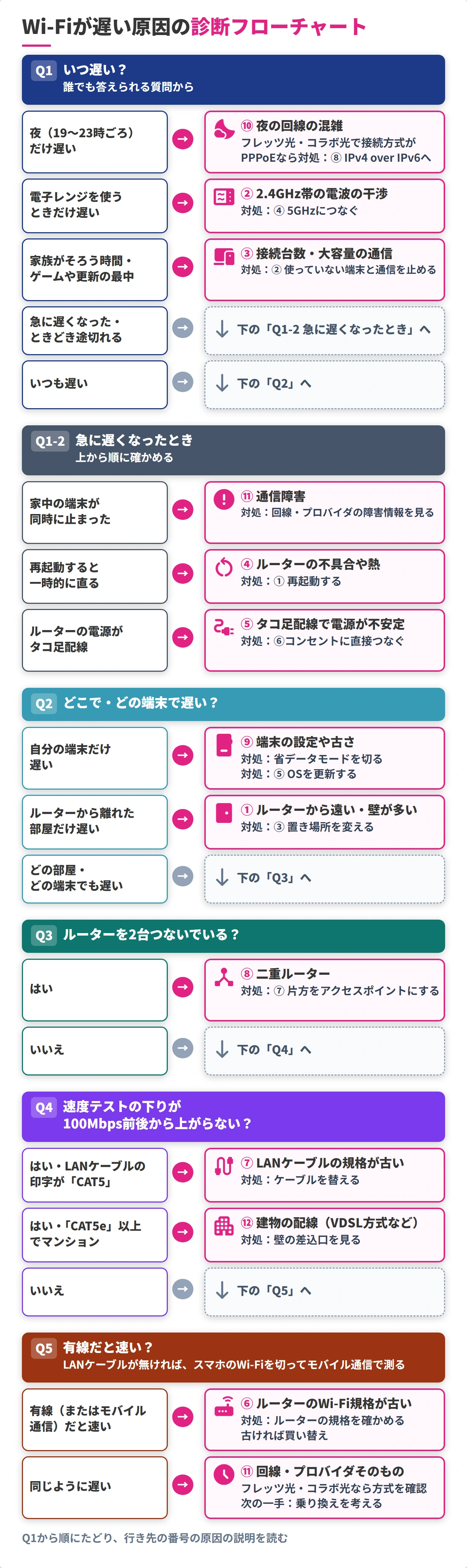
フローチャートの行き先の番号から、それぞれの原因の説明へ移れます。
- ① ルーターから遠い・壁が多いと電波が弱まる
- ② 電子レンジなどと2.4GHz帯の電波が干渉する
- ③ 接続台数が多い・大容量の通信で帯域が足りない
- ④ ルーターの一時的な不具合や熱で処理が落ちる
- ⑤ タコ足配線で電源が不安定になり通信が落ちる
- ⑥ ルーターのWi-Fi規格が古く回線の速さを活かせない
- ⑦ ONUとルーターの間のLANケーブルの規格が古い
- ⑧ ルーターが2台つながり二重ルーターになっている
- ⑨ スマホやパソコン側の設定や古さで遅くなる
- ⑩ 夜になると回線が混雑して遅くなる
- ⑪ 契約中の回線やプロバイダそのものが遅い
- ⑫ マンションは建物の配線で速度の上限が決まる
診断フローチャートは、「いつ遅いか」という質問から確認してください。
スマホだけの人も、LANケーブルを持っていない人も、途中で止まらずに原因までたどれます。
通信会社に勤めていた頃の経験から言うと、遅さの原因は時間帯、端末、場所の順に確かめると、いちばん早く絞れます。
診断チェックシート(当てはまる行の原因を読む)
| 当てはまる症状 | 考えられる原因 | お金をかけずにまず試すこと |
|---|---|---|
| 夜(19〜23時ごろ)だけ遅い | ⑩ 夜の回線の混雑 | フレッツ光・コラボ光ならIPv4 over IPv6に切り替える |
| 電子レンジを使うときだけ遅い | ② 電波の干渉 | 5GHzにつなぐ |
| 家族が使う時間・更新の最中だけ遅い | ③ 接続台数・大容量の通信 | 使っていない端末を止める |
| 急に遅くなり、家中の端末が同時に止まった | ⑪ 通信障害 | 障害情報を確かめる |
| 急に遅くなり、再起動すると一時的に直る | ④ 不具合や熱 | 再起動する |
| ルーターの電源がタコ足配線 | ⑤ タコ足配線 | コンセントに直接つなぐ |
| 自分の端末だけ遅い | ⑨ 端末の設定や古さ | 省データモードを切る・OSを更新する |
| ルーターから離れた部屋だけ遅い | ① 距離・壁 | 置き場所を変える |
| ルーターを2台つないでいる | ⑧ 二重ルーター | 片方をアクセスポイントにする |
| 下りが100Mbps前後から上がらず、LANケーブルの印字が「CAT5」 | ⑦ LANケーブルの規格 | ケーブルを替える |
| マンションで、下りが100Mbps前後から上がらず、ケーブルは「CAT5e」以上 | ⑫ 建物の配線 | 壁の差込口を見る |
| いつでもどこでも遅いが、有線 (またはモバイル通信)だと速い | ⑥ ルーターのWi-Fi規格 | ルーターのWi-Fi規格を確かめる |
| いつでもどこでも遅く、有線 (またはモバイル通信)でも遅い | ⑪ 回線・プロバイダ | フレッツ光・コラボ光ならIPv4 over IPv6でつながっているか確かめ、乗り換えを考える |
2つ以上該当したときは、再起動や置き場所の見直しなど、お金と時間のかからない対処から試してください。
フローチャートで迷いやすい3つの点を、次で補足します。
Wi-Fiに繋がっているのに遅いのは電波の強さと速さが別物だから
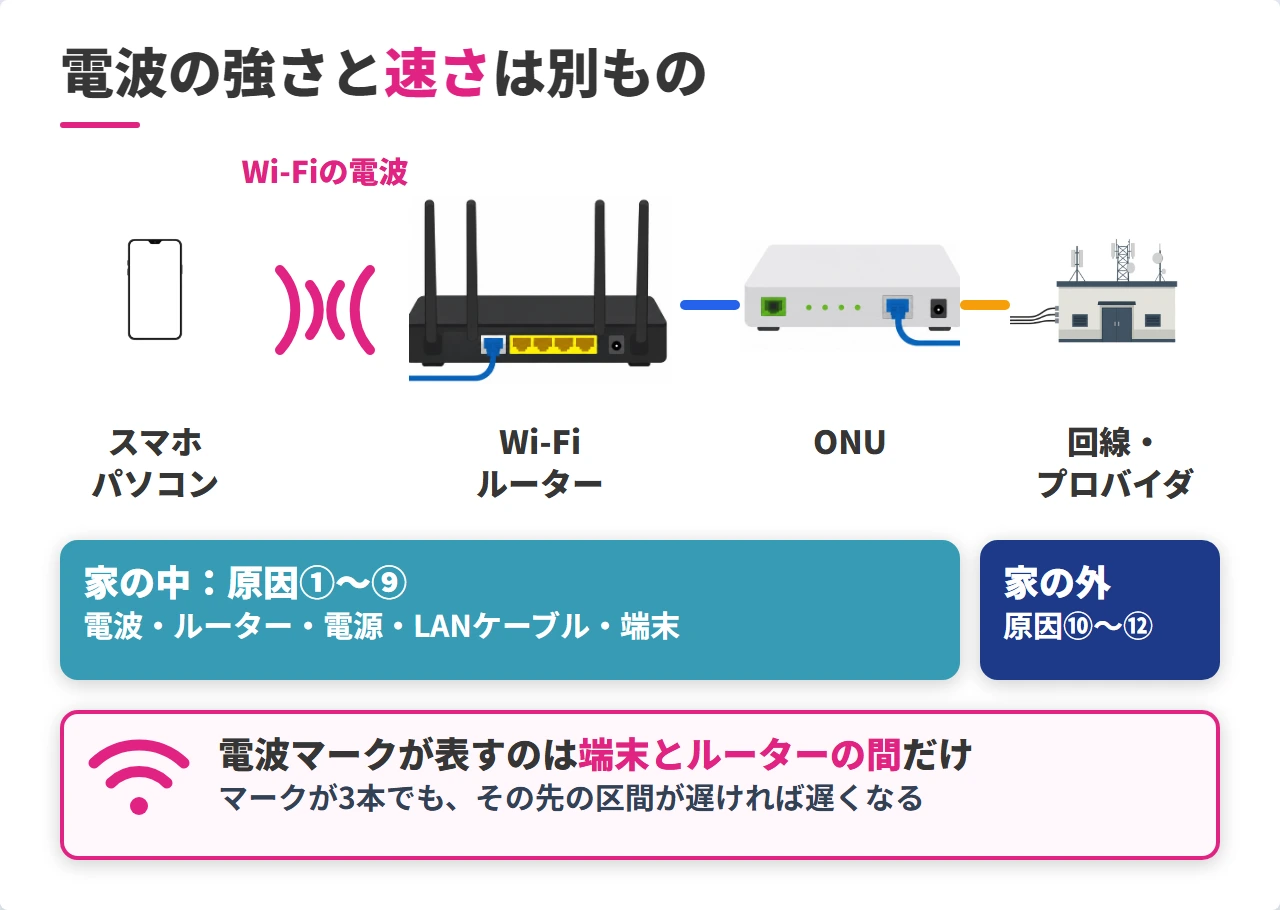
スマホの電波マークは、端末とルーターの間の電波の強さしか表していません。
つまり極端な話、ネット回線自体が最大10Mbpsしか出ないプランの回線であれば、いくらWi-Fiの電波が3本立っていても速度は非常に遅くなります。
有線の通信速度が良好でWi-Fiだけ遅いなら原因は家の中
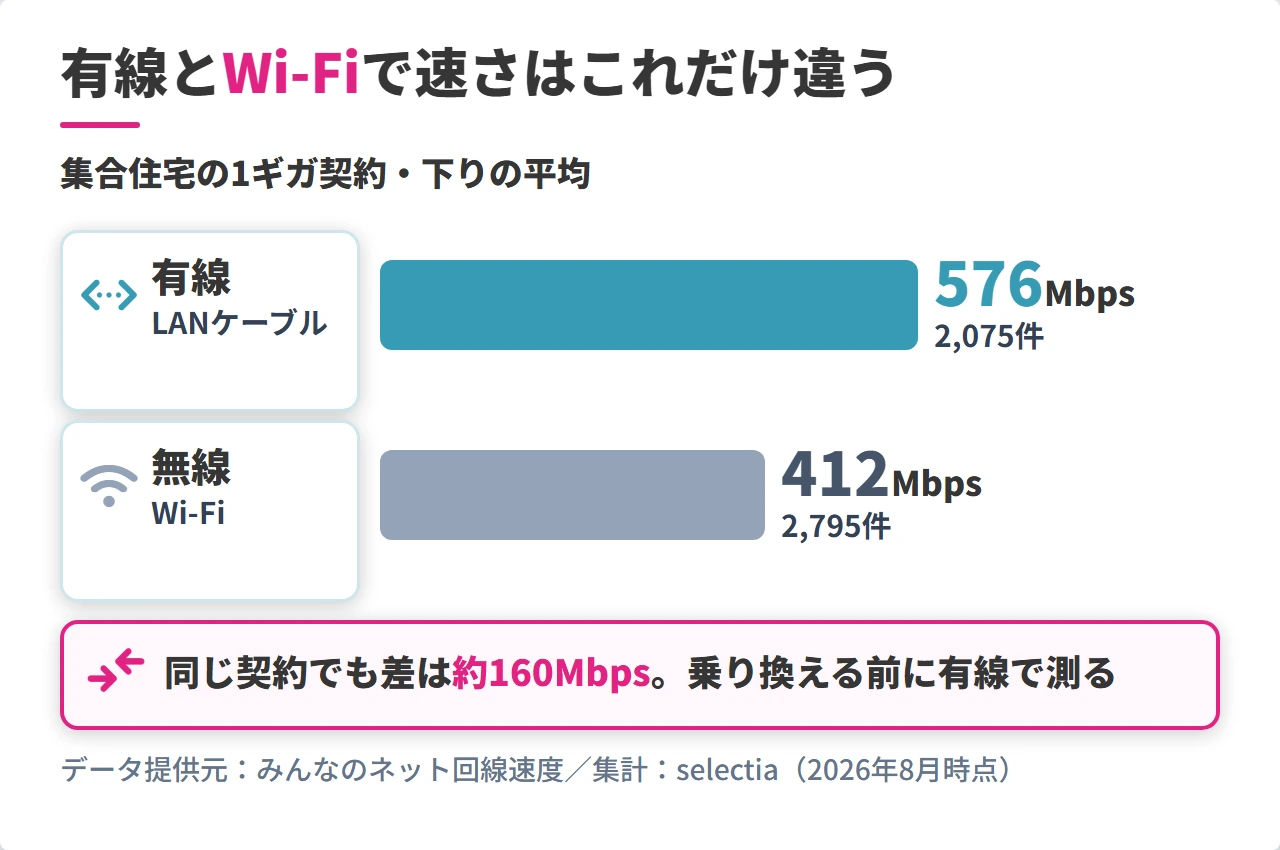
フローチャートの最後の分かれ道では、パソコンをLANケーブルでルーターにつないで測り、Wi-Fiの結果と比べると、原因が家の中か家の外かを切り分けられます。
| 有線で測った結果 | 原因のある場所 |
|---|---|
| 有線は速く、Wi-Fiだけ遅い | 家の中 (電波・ルーター・端末など) |
| 有線でも同じように遅い | 家の外 (回線・プロバイダ・建物の配線)か、ONUとルーターの間のLANケーブル |
有線と無線の差は、思っている以上に大きく出ます。
| 集合住宅の1ギガ契約 | 下りの平均 | 計測件数 |
|---|---|---|
| 有線 | 576Mbps | 2,075件 |
| 無線 (Wi-Fi) | 412Mbps | 2,795件 |
この差は、回線同士を比べたときの差より大きいことが多く、回線を乗り換える前に有線で測るのが近道です。
スマホしか無い人やLANケーブルが挿さらないノートパソコンの人は、スマホのWi-Fiを切ってモバイル通信(4G・5G)で測り比べても目安になります。
モバイル通信の方が速いなら、自宅の光回線ではなく、ルーターや電波などWi-Fiの側に原因がある見込みが高いです。
有線でも100Mbps前後で止まるならLANケーブルを疑う
1ギガ契約なのに有線でも100Mbps前後から上がらないなら、LANケーブルの規格が古い可能性があります。
ただし、100Mbps前後で止まる原因はLANケーブルだけではありません。
| 疑う原因 | 見分け方 |
|---|---|
| LANケーブルの規格が古い | ケーブルの印字が「CAT5」以下 |
| マンションの配線 (VDSL方式など) | ルーターから壁に繋がっている差込口が電話線のモジュラージャックだったら速度の遅いVDSL方式 |
| 夜の回線の混雑 | 昼や深夜は速く、夜(19〜23時ごろ)だけ100Mbps以下に落ちる |
ケーブルの見分け方は⑦ LANケーブルの規格が古い、配線は⑫ マンションの配線、混雑は⑩ 夜の混雑で確かめてください。
① ルーターから遠い・壁が多いと電波が弱まる
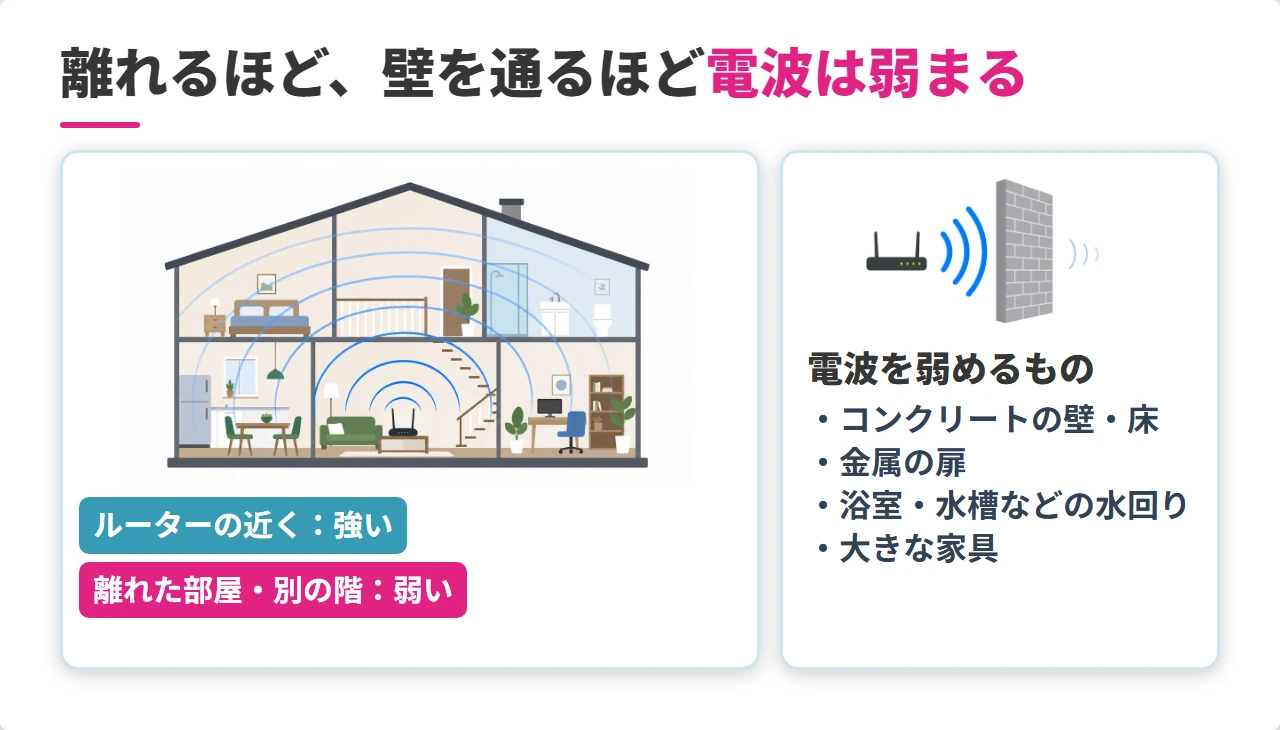
【症状の目安】ルーターから離れた部屋や、別の階だけ遅い。
Wi-Fiの電波は、ルーターから離れるほど、壁や床を通るほど弱くなります。
コンクリートの壁、金属の扉、浴室や水槽などの水回りは、とくに電波を通しにくい場所です。
まずは置き場所の見直しから
お金をかけずにルーターを部屋の中心の高い場所に置くを試し、それでも届かない広い家は中継機かメッシュWi-Fiを足すを考えます。
② 電子レンジなどと2.4GHz帯の電波が干渉する
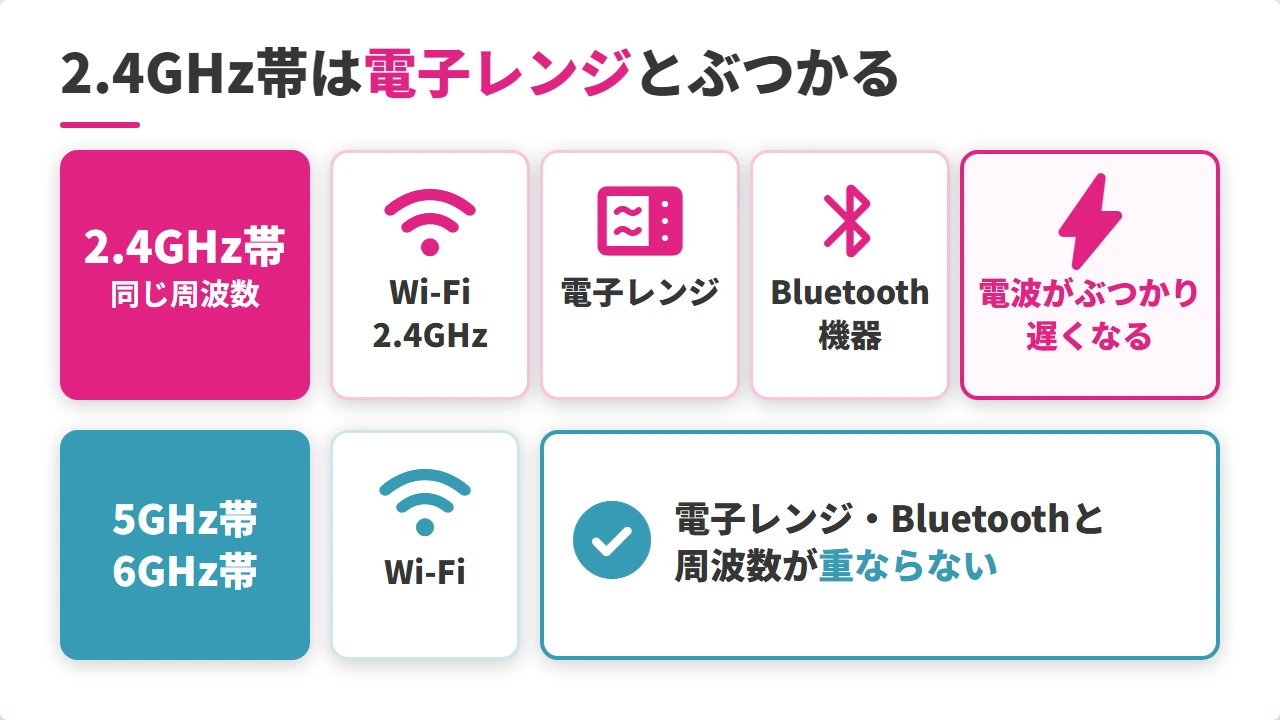
【症状の目安】電子レンジを使うときや、Bluetooth機器を使うときだけ遅い。
Wi-Fiの2.4GHz帯は電子レンジやBluetooth機器と同じ周波数で、電波がぶつかると通信がやり直しになって速さが落ちます。
「お昼どきや夕食どきだけ急に遅い」という相談の裏に、電子レンジが隠れていることは少なくありません。
5GHz帯につなぎ替えれば避けられる
電子レンジと周波数が重ならない5GHz帯へのつなぎ替え方は、2.4GHzと5GHzを使い分けるで確かめてください。
③ 接続台数が多い・大容量の通信で帯域が足りない
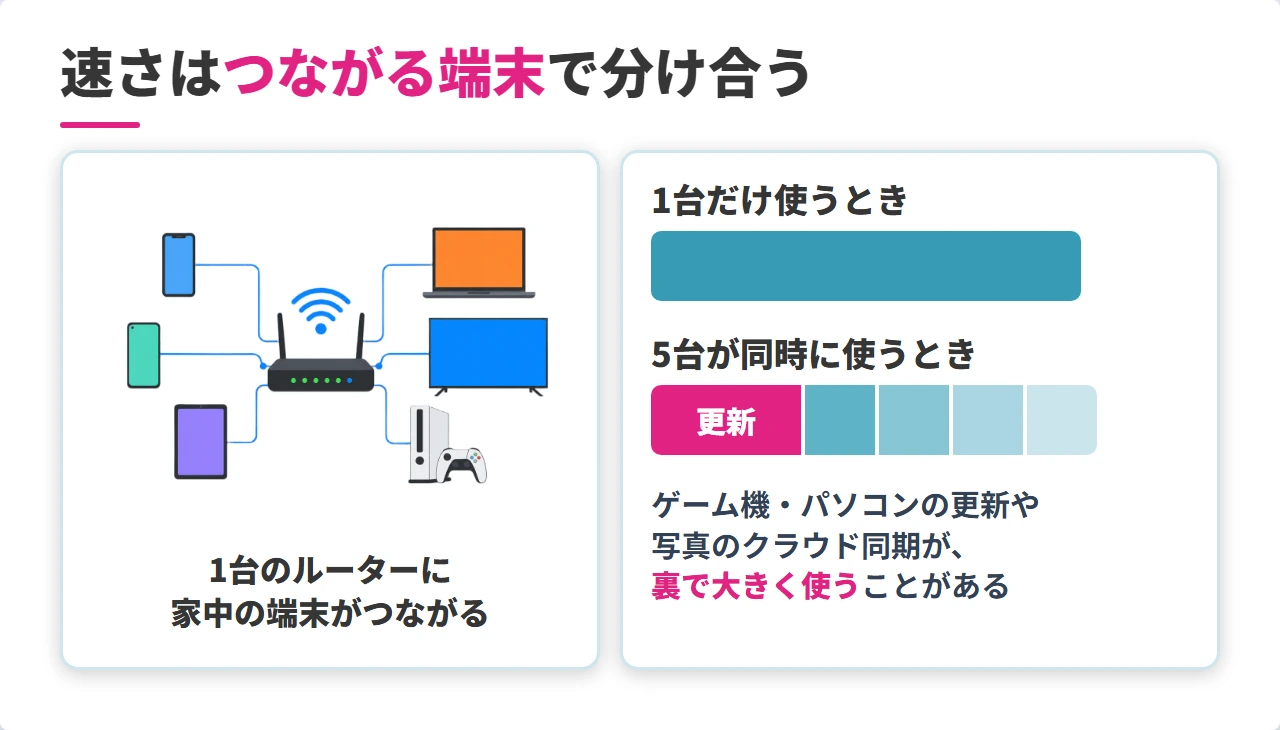
【症状の目安】家族がそろう時間や、ゲーム・パソコンの更新中だけ遅い。
ルーターと回線の速さは、つながっている端末で分け合って使うため、同時に使う台数が増えると1台あたりが遅くなります。
とくに見落としやすいのが、使っている本人も気づいていない大容量の通信です。
| 気づきにくい大容量の通信 | 起きやすいタイミング |
|---|---|
| ゲーム機・パソコンの更新データのダウンロード | 新しいゲームや大型アップデートの配信日 |
| スマホの写真・動画のクラウド同期 | 充電中・Wi-Fiにつないだ直後 |
| テレビ・タブレットでの高画質の動画視聴 | 夜や休日 |
まずは「使っていない端末と大容量の通信を止める」で、今使いたい端末に速さを回してください。
台数が多い家で止めても遅いなら、同時接続に強いルーターへの買い替えを考える段階です。
④ ルーターの一時的な不具合や熱で処理が落ちる
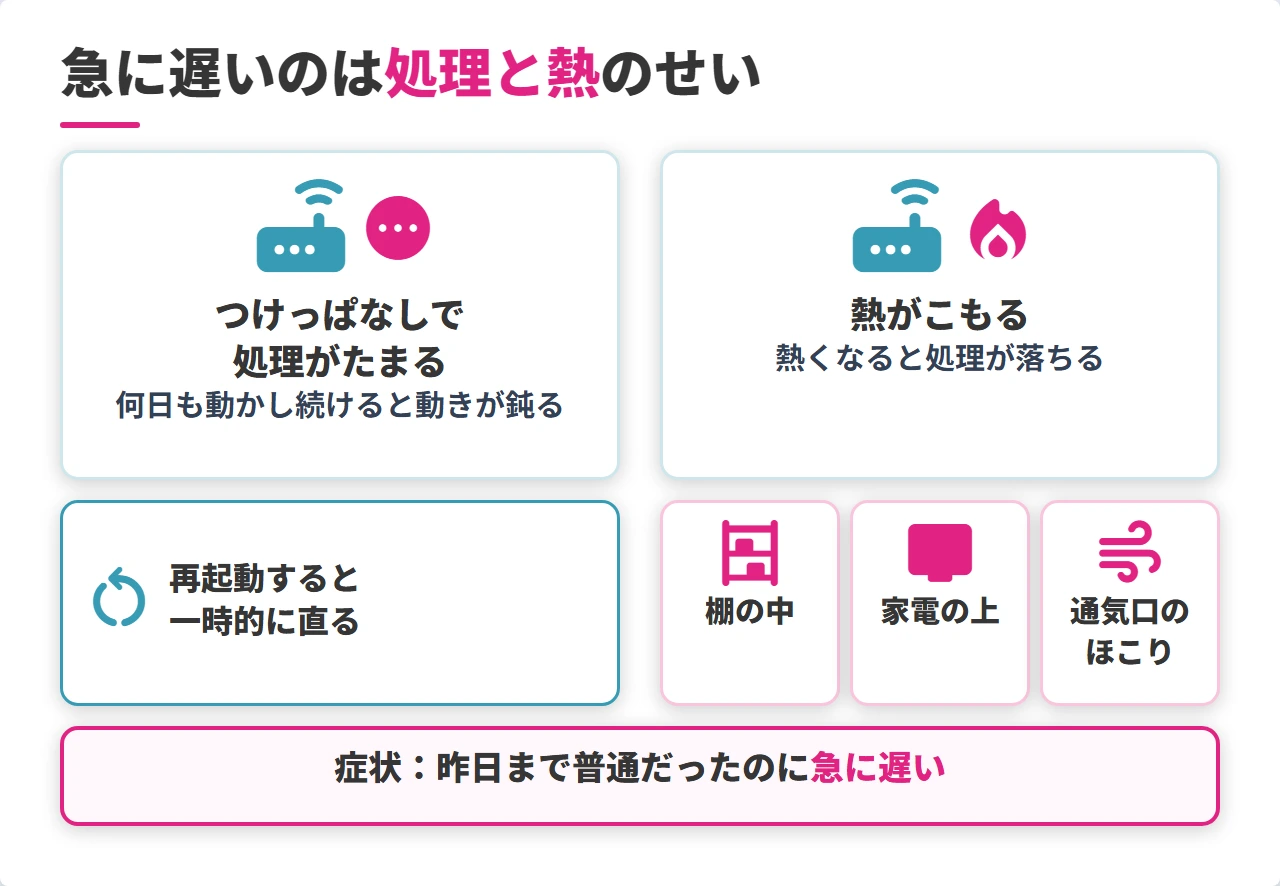
【症状の目安】昨日まで普通だったのに急に遅くなった、再起動すると一時的に直る。
ルーターも小さなコンピューターなので、長くつけっぱなしにすると処理がたまって動きが鈍ることがあります。
急に遅くなったときは、「最近何が変わったか」から考えると見つけやすくなります。
| 最近の変化 | 疑う原因 |
|---|---|
| 何も変えていないのに急に遅くなった | ルーターの一時的な不具合 |
| つながる端末が増えた | ③ 接続台数・大容量の通信 |
| ルーターを動かした・棚に入れた | ① 距離・壁、または熱 |
| 家中の端末が同時に止まった | 通信障害 |
一時的な不具合なら、「ルーター・ONU・端末を再起動する」で直ります。
すぐぶり返すならルーターの熱か寿命を疑う
再起動でいったん直っても、数日で同じ遅さに戻るなら、ルーターの熱か寿命を疑ってください。
| 当てはまること | 疑う原因 | 次の一手 |
|---|---|---|
| ルーターが熱い・棚の中や家電の上に置いている・通気口にほこり | 熱 | 風通しのよい場所へ移し、ほこりを取る |
| 何年も同じ機種を使っている・再起動の間隔がどんどん短くなる | 寿命 | ルーターの買い替えを考える |
熱がこもる場所から移しても直らないなら、買い替えを考える段階です。
⑤ タコ足配線で電源が不安定になり通信が落ちる
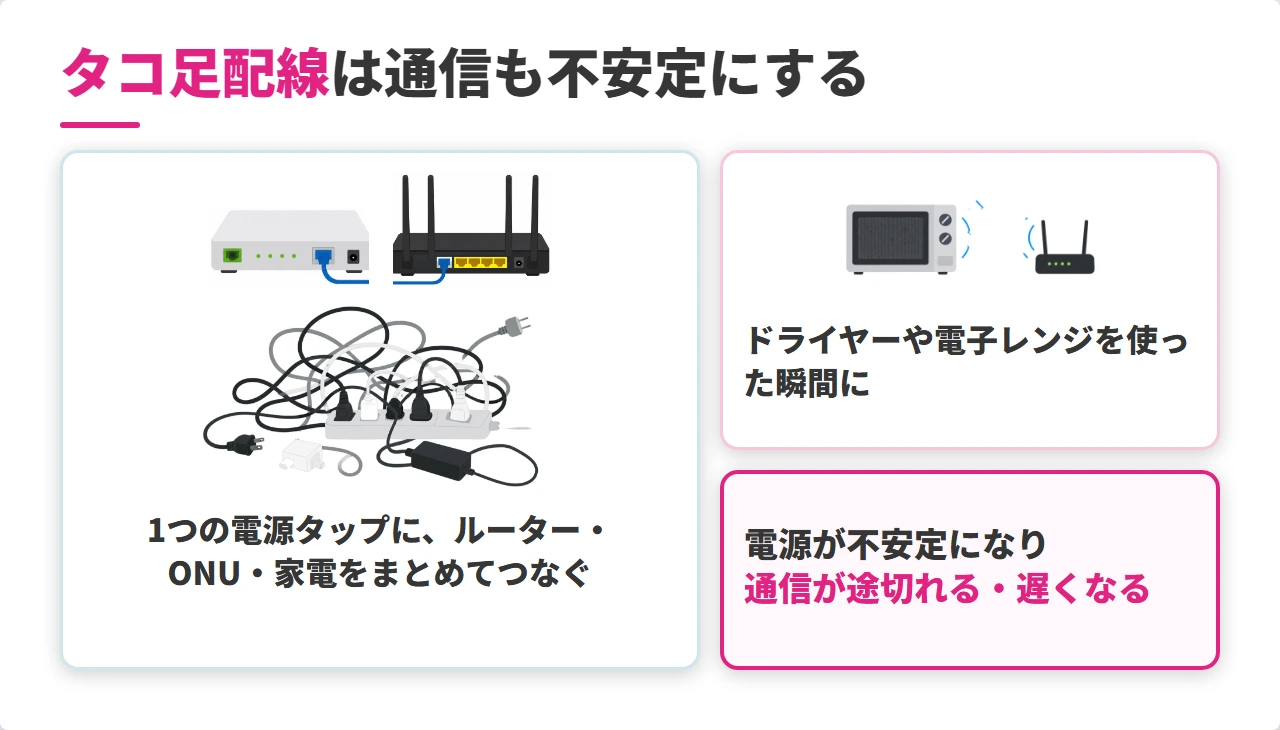
【症状の目安】ルーターやONUの電源を、延長コードや電源タップのタコ足配線から取っていて、急に遅くなったり、ときどき通信が途切れたりする。
電源タップやタコ足配線から電気を取ると、電圧が不安定になって機器の動きに影響することがあります。
ドライヤーや電子レンジなど電気を多く使う家電と同じタップにつないでいると、その家電を使ったときに影響を受けやすくなります。
壁のコンセントに直接つなぐ
つなぎ替え方はタコ足配線をやめてコンセントに直接つなぐで確かめてください。
⑥ ルーターのWi-Fi規格が古く回線の速さを活かせない
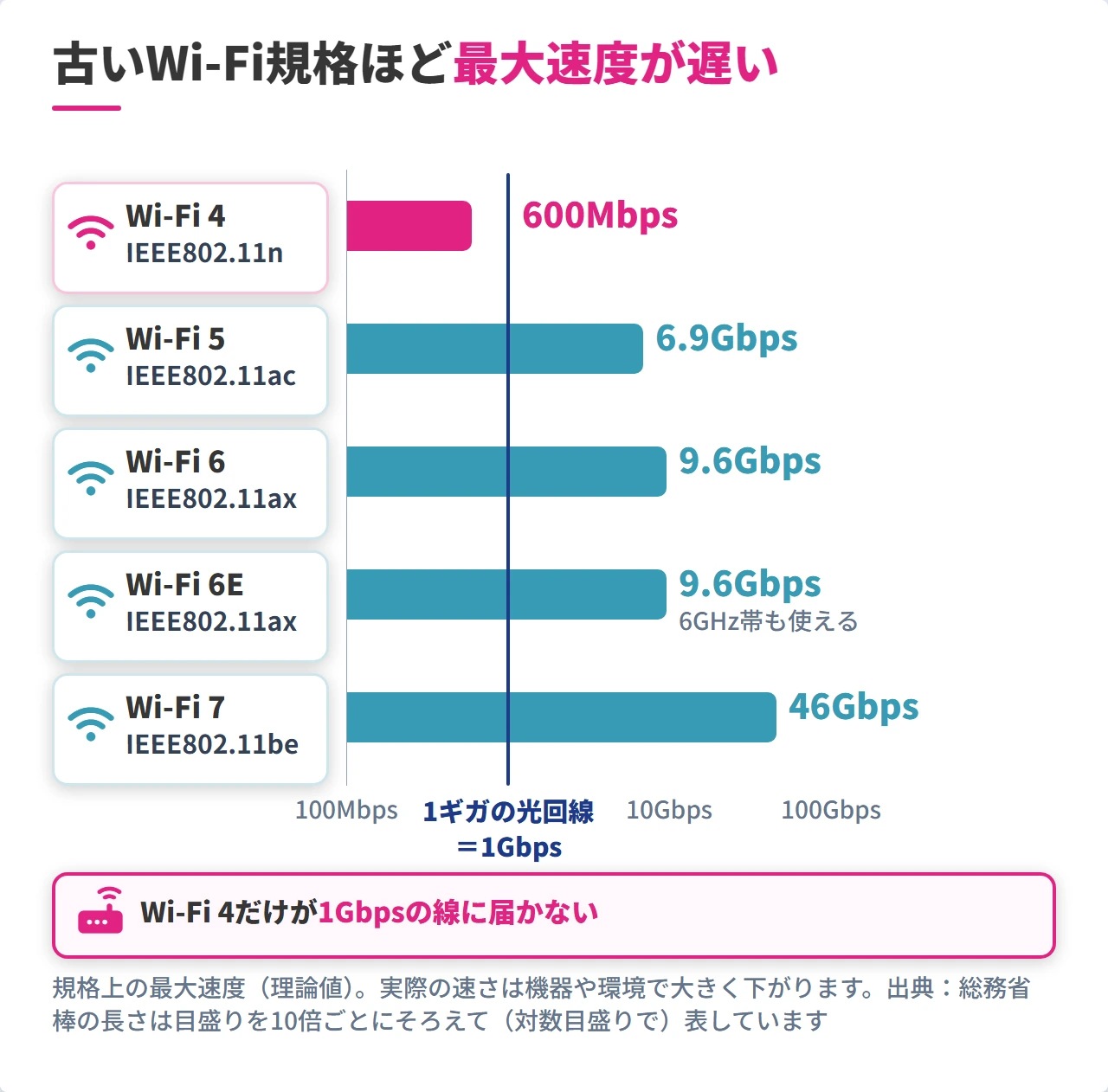
【症状の目安】どの部屋・どの端末でもずっと遅く、有線(またはスマホのモバイル通信)で測ると速い。
Wi-Fiルーターが対応しているWi-Fi規格(Wi-Fiの世代)が古いと、回線が速くても、電波でつなぐ区間で速さが頭打ちになります。
Wi-Fi規格は数年ごとに新しい世代が出ていて、世代が新しいほど最大通信速度が速くなっています。
| Wi-Fi規格 | 規格名 | 最大通信速度 (理論値) |
|---|---|---|
| Wi-Fi 4 | IEEE802.11n | 600Mbps |
| Wi-Fi 5 | IEEE802.11ac | 6.9Gbps |
| Wi-Fi 6 | IEEE802.11ax | 9.6Gbps |
| Wi-Fi 6E | IEEE802.11ax (6GHz帯も使える) | 9.6Gbps |
| Wi-Fi 7 | IEEE802.11be | 46Gbps |
Wi-Fi 4は理論値でも600Mbpsで、1ギガの光回線の速さに届きません。
しかも理論値は条件がそろったときの上限で、実際の速さはそれよりずっと下がるため、古い規格ほど回線の速さを活かせなくなります。
有線が速いのに、どの部屋・どの端末でもWi-Fiが遅いなら、ルーターのWi-Fi規格を疑ってください。
規格を確かめてから買い替える
手元のルーターの規格の見分け方と、買い替えで速くなる条件は、買い替えで速くなるのは、ルーターが古い規格のときで確かめてください。
⑦ ONUとルーターの間のLANケーブルの規格が古い
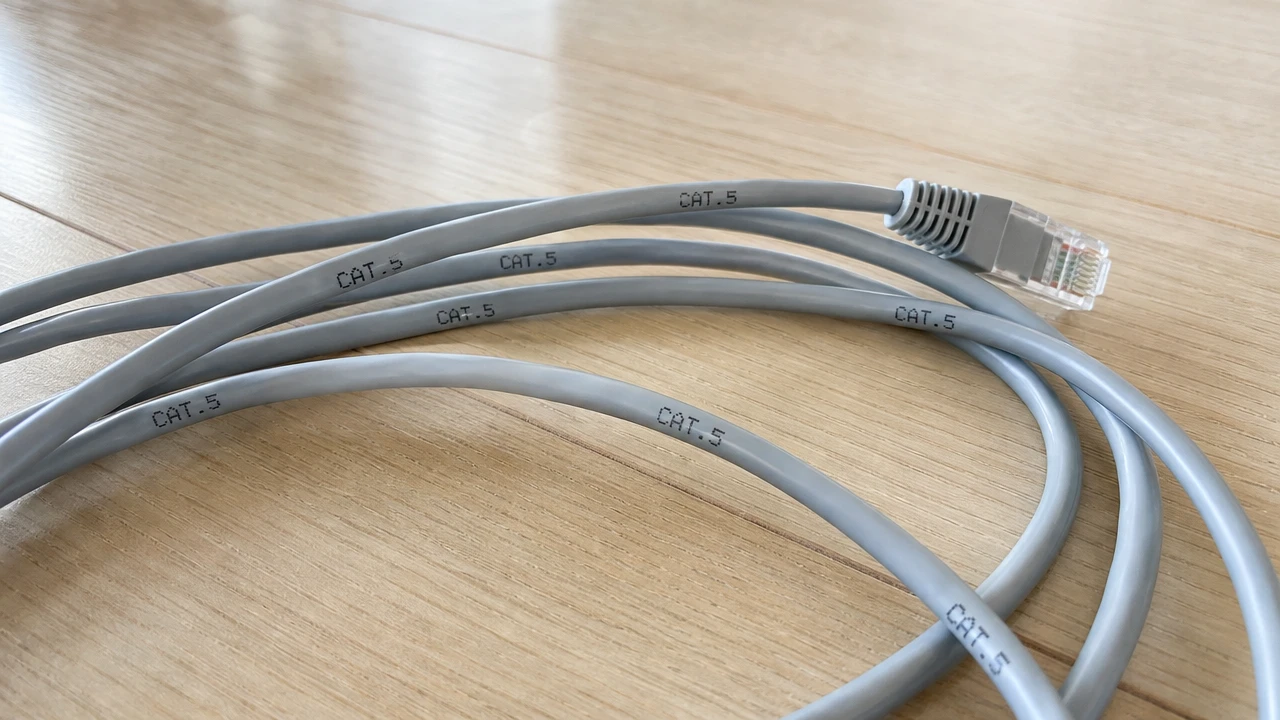
【症状の目安】速度テストの下りが100Mbps前後から上がらず、LANケーブルの印字が「CAT5」。
ONUとWi-Fiルーターの間のLANケーブルが古い規格だと、ルーターが新しくても回線の速さを活かせません。
LANケーブルの規格は「カテゴリ」と呼ばれ、ケーブルの被覆に「CAT5e」「CAT6」のように印字されています。
| カテゴリ | 最大通信速度 |
|---|---|
| CAT5 | 100Mbps |
| CAT5e | 1Gbps |
| CAT6 | 1Gbps |
| CAT6A | 10Gbps |
| CAT7 | 10Gbps |
| CAT8 | 40Gbps |
1ギガ契約ならCAT5e以上、10ギガ契約ならCAT6A以上が目安です。
ONUとルーターの間だけでなく、ルーターとパソコンの間のケーブルも見てください。
筆者コメント
印字が読めないケーブルは買い替える
カテゴリの表を見比べると、CAT5とCAT5eは名前が1文字違うだけで、最大通信速度は10倍違います。正直なところ、印字がかすれて読めない古いケーブルは、確かめるより買い替えてしまうほうが早いです。
⑧ ルーターが2台つながり二重ルーターになっている
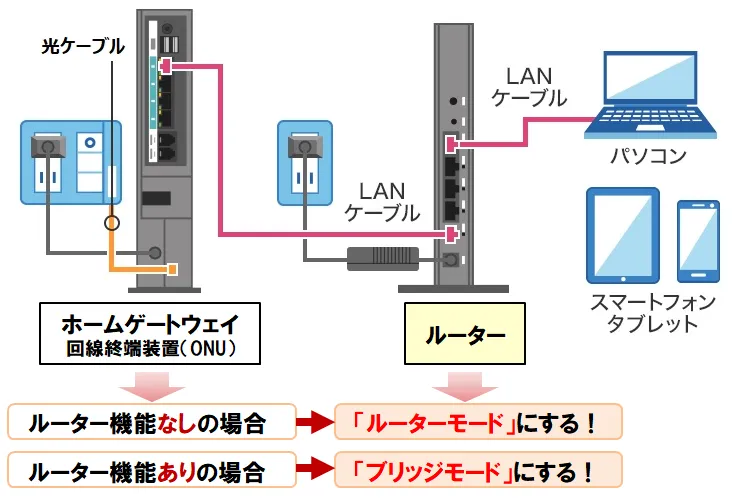
【症状の目安】回線事業者から借りたルーター(ホームゲートウェイなど)に、市販のWi-Fiルーターをルーターモードのままつないでいる。
ルーター機能をオンにした機器を2台つなぐと「二重ルーター」になり、通信が遅くなったり、一部のゲームやアプリがつながらなくなったりします。
筆者コメント
買い足したらモードを確認
ルーターの取扱説明書を読み比べると、モードの切り替えは本体のスイッチでする機種と、設定画面でする機種に分かれます。買い足したら、ルーターモードのままになっていないかを最初に確かめておきたいところです。
ひかり電話の契約などで事業者のルーターがある家に、市販のWi-Fiルーターを買い足したときに起きやすい状態です。
片方をアクセスポイントにすれば解消
切り替え方は二重ルーターは片方をアクセスポイントにして解消するで確かめてください。
⑨ スマホやパソコン側の設定や古さで遅くなる
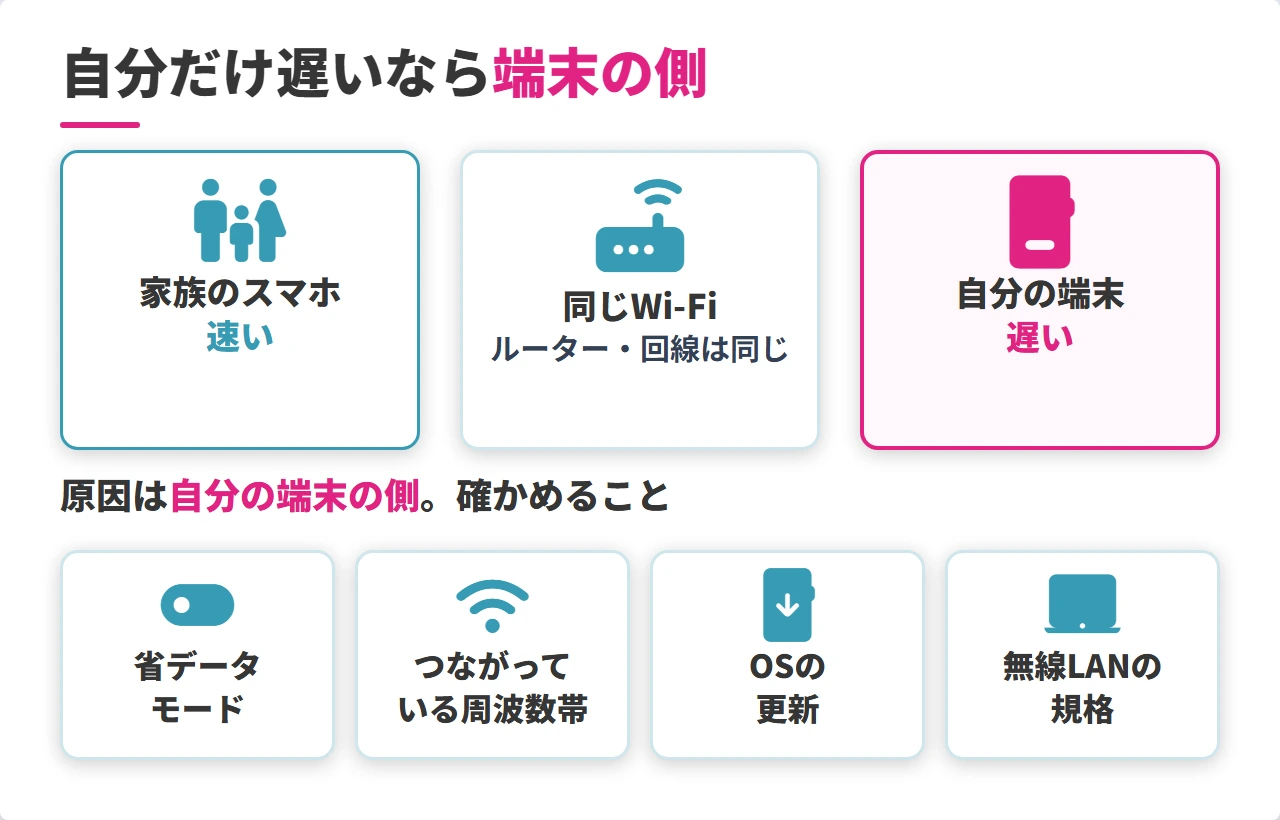
【症状の目安】家族は普通なのに、自分のスマホやパソコンだけ遅い。
同じWi-Fiで家族の端末が普通に使えているなら、原因は回線でもルーターでもなく、自分の端末の側です。
ルーターや回線を替える前に、端末の種類ごとに次の設定を確かめてください。
スマホ・iPhoneだけ遅いときに見る設定
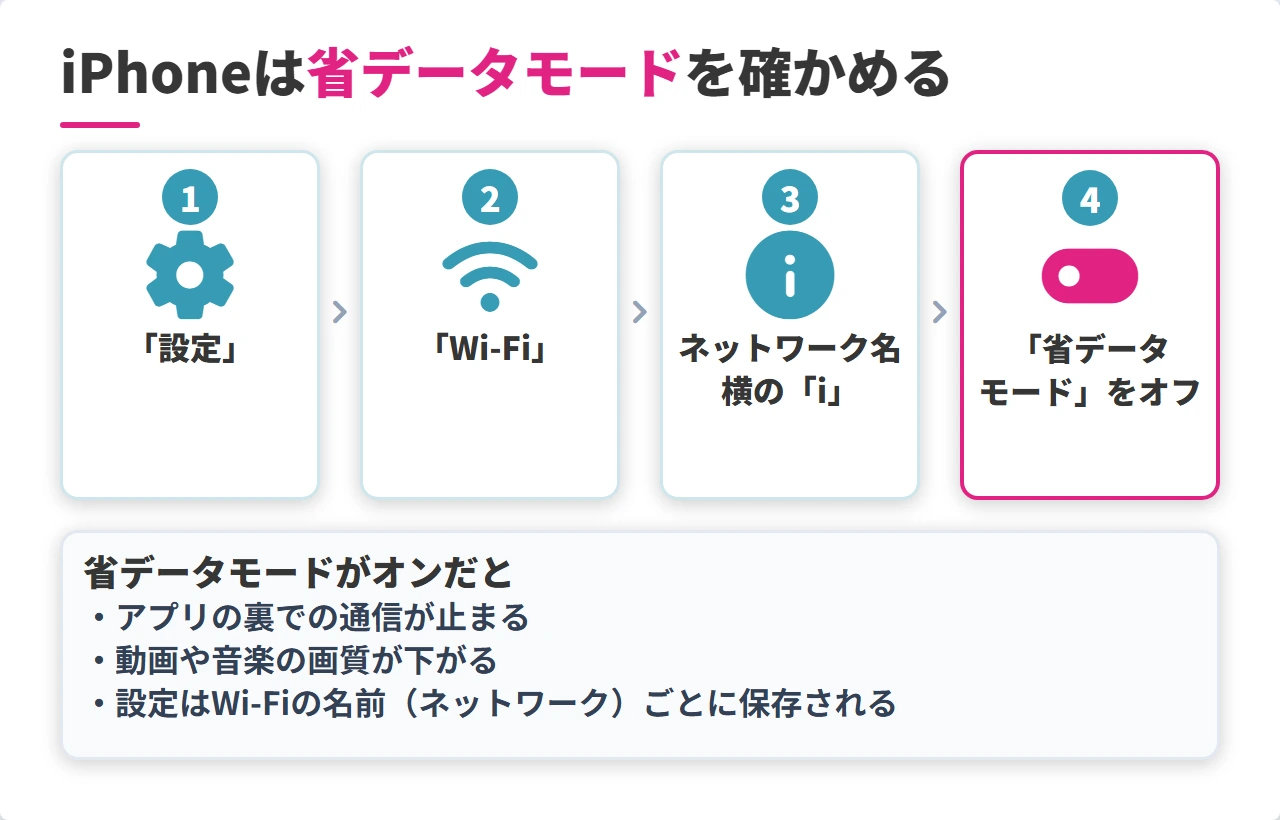
スマホだけ遅いときは、省データモード(Androidではデータセーバーなど)がオンになっていないかを最初に見てください。
iPhoneは、「設定」→「Wi-Fi」→接続中のネットワーク名の横の「i」ボタンで、Wi-Fiごとに省データモードを切り替えられます。
省データモードがオンだと、アプリの裏での通信が止まり、動画や音楽のストリーミングの画質も下がります。
| 確かめる設定 | 遅いときの状態 |
|---|---|
| Wi-Fiの省データモード | オンになっている |
| つながっている周波数帯 | 遠い部屋で5GHz、または電子レンジの近くで2.4GHzにつながっている |
| OS・アプリの更新 | 長く更新していない |
周波数帯の選び方は「2.4GHzと5GHzを使い分ける」で確かめてください。
パソコンだけ遅いなら、Wi-Fiの対応規格を確かめる
パソコンだけ遅いなら、パソコンの無線LANの対応規格が古い可能性があります。
ルーターが新しくても、パソコン側が古い規格にしか対応していなければ、通信はその古い規格の速さに合わせられます。
対応規格は、パソコンの仕様表の「無線LAN」の欄に「Wi-Fi 6(IEEE802.11ax)」などと書かれています。
| 仕様表の表記 | 世代 | 最大通信速度 (理論値) |
|---|---|---|
| IEEE802.11be | Wi-Fi 7 | 46Gbps |
| IEEE802.11ax | Wi-Fi 6・6E | 9.6Gbps |
| IEEE802.11ac | Wi-Fi 5 | 6.9Gbps |
| IEEE802.11n | Wi-Fi 4 | 600Mbps |
Wi-Fi 4(IEEE802.11n)までのパソコンは、1ギガの回線の速さを活かしきれません。
有線でつなげるパソコンなら、LANケーブルでつなぐのがいちばん確実な直し方です。
⑩ 夜になると回線が混雑して遅くなる
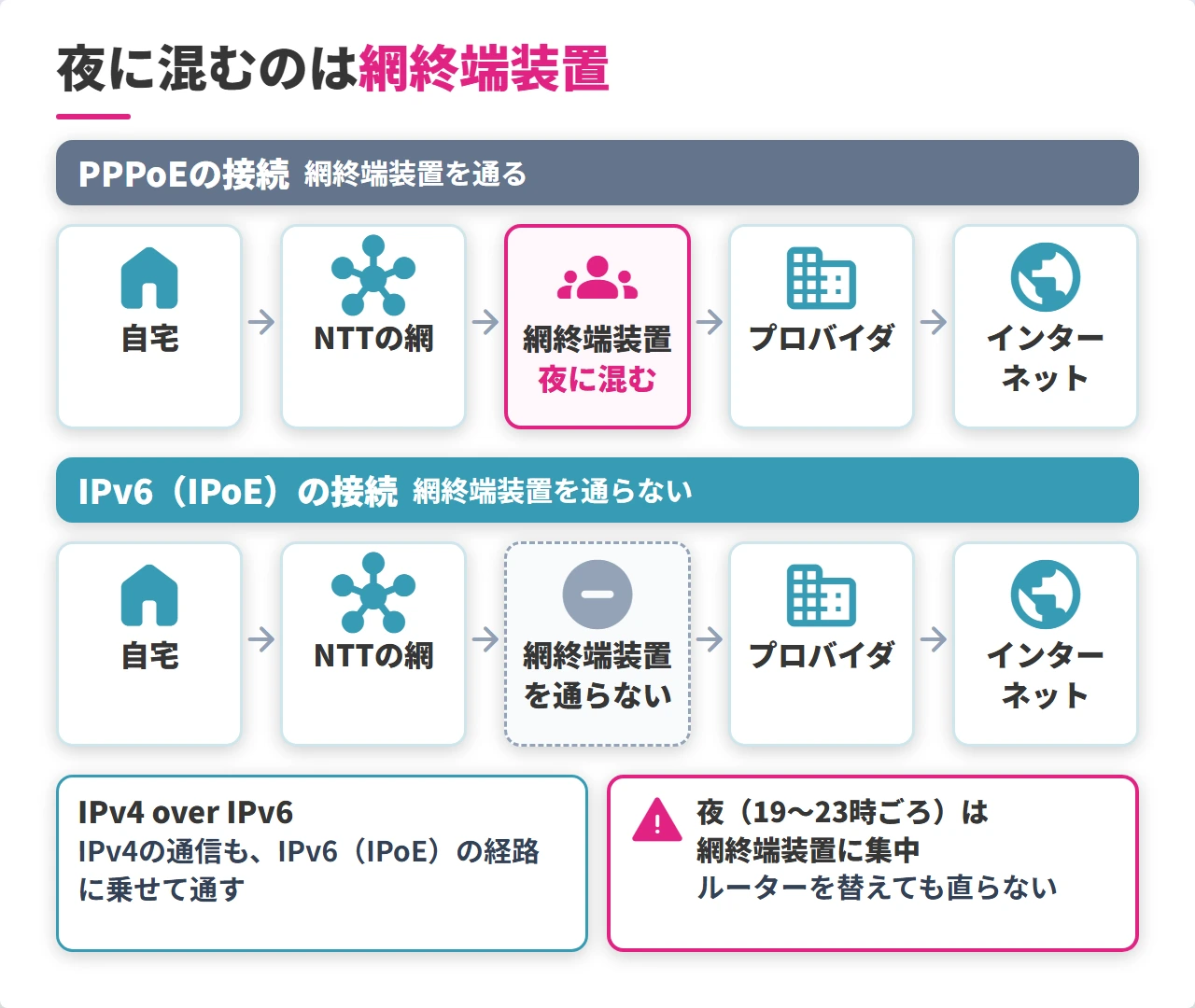
【症状の目安】夜(19〜23時ごろ)だけ遅く、家中のどの端末・どの部屋でも同じように遅い。
夜は回線を使う人が増え、フレッツ光とコラボ光(ドコモ光やソフトバンク光など)では、PPPoEという接続方式だと、プロバイダとつなぐ設備(網終端装置)に通信が集中して遅くなります。
ルーターの買い替えでは直らない
混むのは家の外の設備なので、ルーターを替えても夜の遅さは変わりません。
同じ1ギガ契約の利用者の実測でも、夜は深夜より大きく落ちています。
| 集合住宅の1ギガ契約 | 下りの平均 |
|---|---|
| 朝 (7〜9時) | 468Mbps |
| 昼 (12〜13時) | 530Mbps |
| 夕方 (16〜18時) | 476Mbps |
| 夜 (19〜23時) | 399Mbps |
| 深夜 (0〜5時) | 587Mbps |
PPPoEの混雑を避ける仕組みが、網終端装置を通らないIPv6(IPoE)と、その経路にIPv4の通信も乗せる「IPv4 over IPv6」です。
ただし、IPv4 over IPv6にすれば必ず速くなるわけではありません。
独自回線には当てはまらない
auひかりやNURO光などの独自回線は、つなぎ方を事業者が決めていて、自分でPPPoEから切り替える話は当てはまりません。
フレッツ光・コラボ光でPPPoEのままかどうかは、最初に測った速度テストの結果で確かめられます。
筆者コメント
夜だけ遅いならまず接続方式
みんなのネット回線速度の計測を当サイトで集計すると、集合住宅の1ギガ契約は夜が深夜より大きく落ちていました。フレッツ光・コラボ光で夜だけ遅いと感じたら、ルーターを買う前に、測定結果の接続方式を見るのがいちばん安く済む順番です。
IPoE(IPv4 over IPv6)でつながっているかを確かめる
フレッツ光・コラボ光なら、最初に測ったみんそくの速度テストの結果の画面で、IPv4接続の欄の「接続方式」を見れば、IPv4 over IPv6でつながっているかが分かります。
| IPv4接続の欄の接続方式 | 読み方 | 次の一手 |
|---|---|---|
| 「IPoE + IPv4 over IPv6」と出る | IPv4 over IPv6でつながっている | 切り替えても変わらない。混雑以外の原因を疑う |
| 「PPPoE」と出る | PPPoEのまま | IPv4 over IPv6に切り替える |
速度テストをやり直さずに確かめたいときは、みんなのネット回線速度のプロバイダ判定ページを開くだけでも、IPv4接続の枠に同じ表示が出ます。
接続方式の末尾の括弧(例:transix)には、プロバイダによって「v6プラス」「OCNバーチャルコネクト」などの名前が入ります。
auひかりやNURO光などの独自回線では接続方式の判定が出ないので、夜だけ遅いときは回線そのものの見直しを考えてください。
⑪ 契約中の回線やプロバイダそのものが遅い
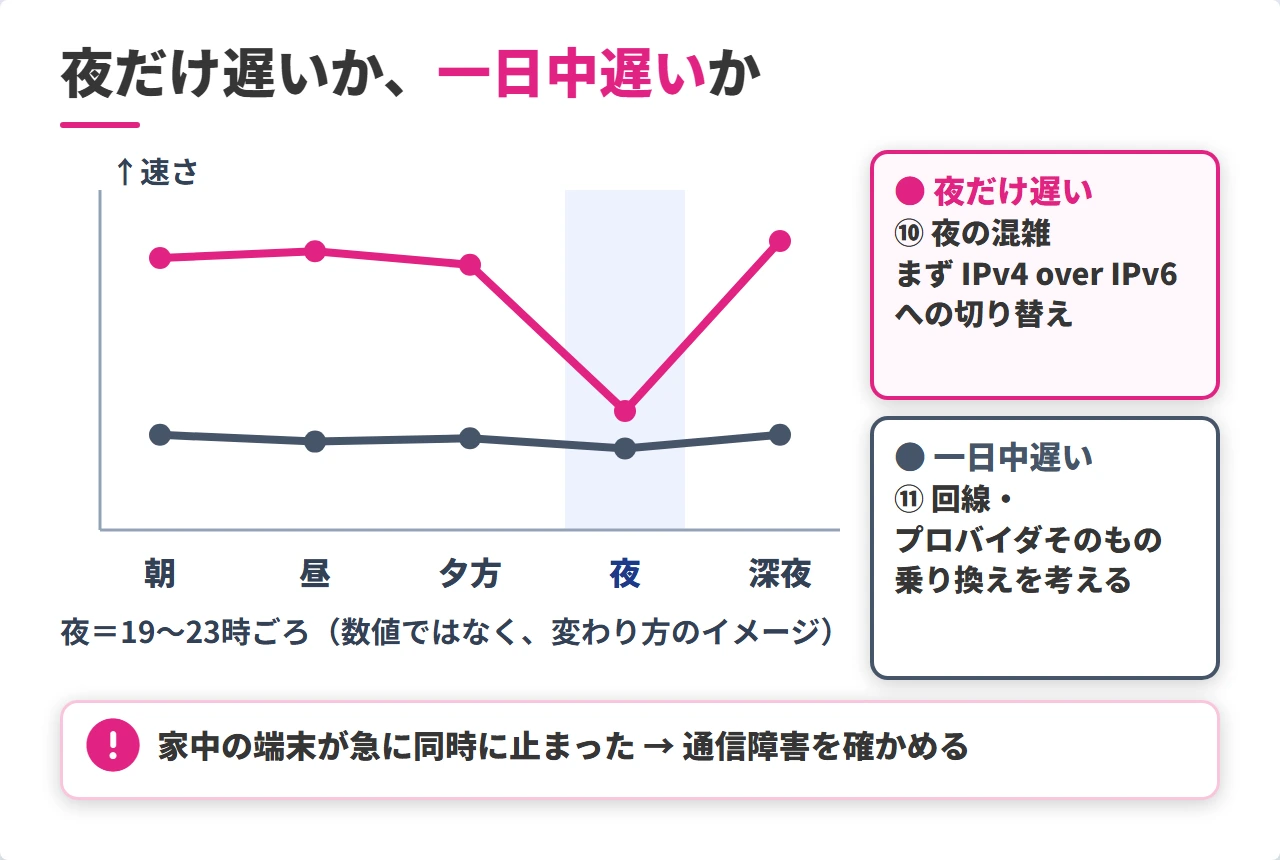
【症状の目安】時間帯を問わず一日中、どの部屋・どの端末でも遅く、有線(またはモバイル通信)で測っても遅い。
夜だけ遅いのとは違い、一日中遅いなら、回線・プロバイダ・契約プランそのものが原因です。
| 遅くなるとき | 原因 | 次の一手 |
|---|---|---|
| 夜だけ遅い (フレッツ光・コラボ光) | ⑩ 夜の回線の混雑 | IPv4 over IPv6への切り替え |
| 夜だけ遅い (auひかり・NURO光などの独自回線) | 回線の混雑 | 回線・プロバイダの乗り換え |
| 一日中遅い | 回線・プロバイダ・プラン | 回線・プロバイダの乗り換え |
| 急に家中の端末が同時に止まった | 通信障害 | 障害情報を確かめて待つ |
乗り換える前に、まず通信障害ではないかを確かめてください。
家中の端末が同時に遅いなら通信障害を確かめる
家中の端末が同時に遅くなったり止まったりしたなら、回線事業者やプロバイダ側の通信障害の可能性があります。
障害なら、自宅の機器をいじっても直らず、事業者の復旧を待つしかありません。
| 確かめる場所 | 見るもの |
|---|---|
| 契約している回線・プロバイダの公式サイト | 「障害情報」「メンテナンス情報」などのお知らせ |
| 契約している回線・プロバイダの公式X (旧Twitter) | 障害の発生・復旧の投稿 |
| フレッツ光やコラボ光 (ドコモ光やビッグローブ光など)の場合はNTT東日本・西日本の公式サイト | 工事・故障の情報 |
障害が出ていなければ、「ルーター・ONU・端末を再起動する」を試してください。
⑫ マンションは建物の配線で速度の上限が決まる
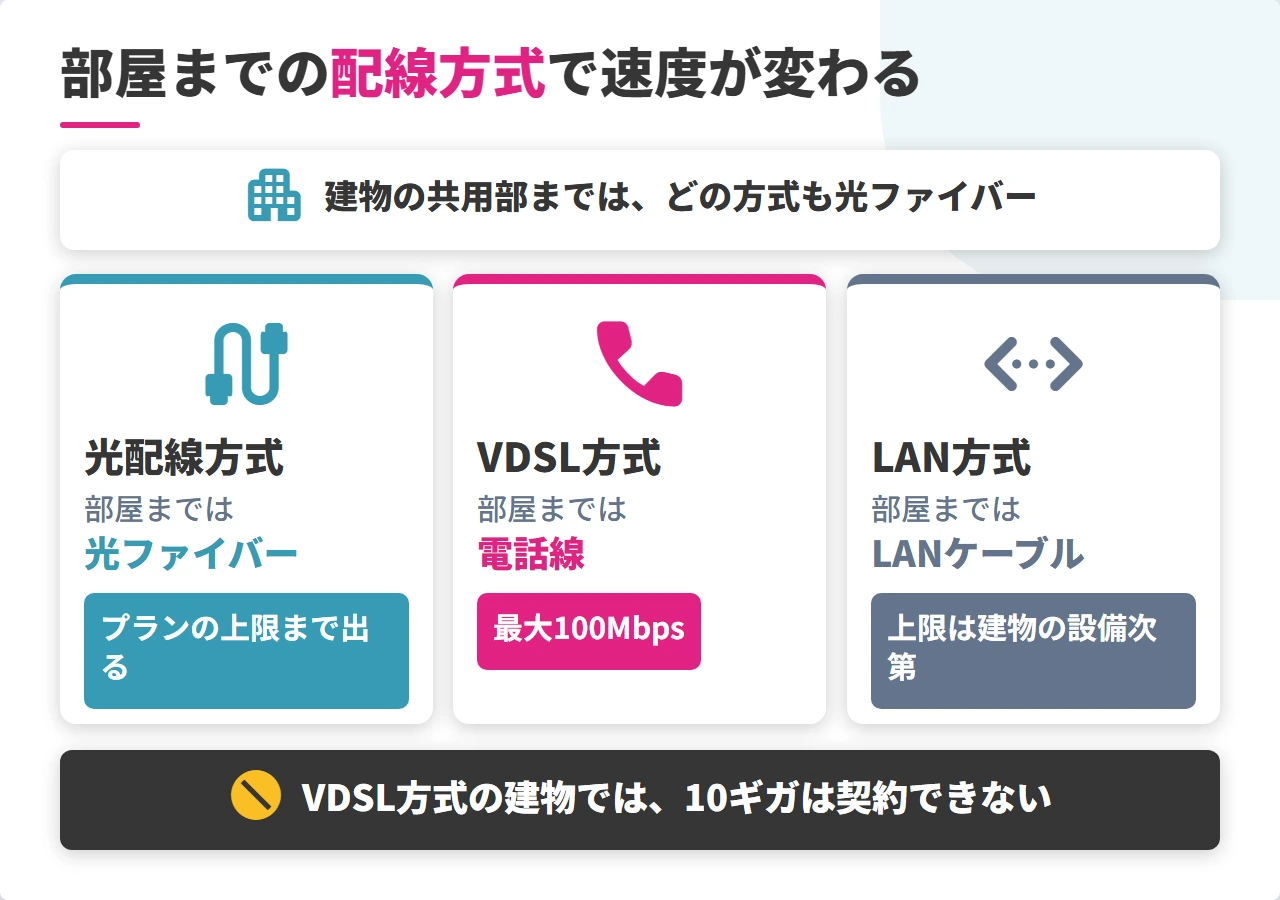
【症状の目安】マンションで、速度テストの下りが時間帯を問わず100Mbps前後から上がらない。
マンションでは、建物の中の配線方式によって速度の上限そのものが決まります。
| 配線方式 | 建物の中の配線 | 速度の上限 |
|---|---|---|
| 光配線方式 | 各部屋まで光ファイバー | 1ギガ以上 |
| VDSL方式 | 共用部から各部屋までは電話線 | 最大100Mbps |
| LAN配線方式 | 共用部から各部屋まではLANケーブル | 最大100Mbpsが多い |
どの方式かは、部屋の壁の差込口と、そこにつないでいる機器で見分けられます。
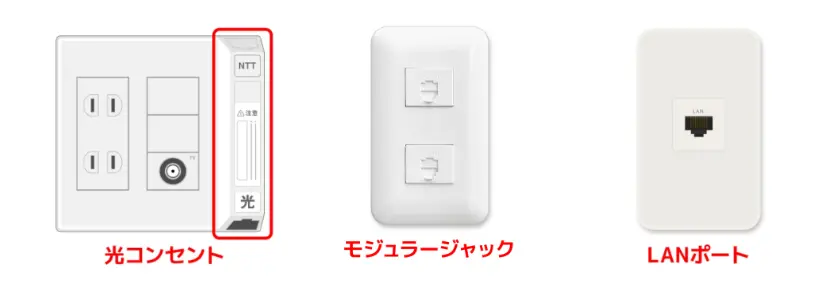
| 壁の差込口とつないでいる機器 | 配線方式 |
|---|---|
| 光コンセント (光ファイバーの差込口)から、光コードでONUにつないでいる | 光配線方式 |
| 電話のモジュラージャック (電話線の差込口)から、電話線でVDSL装置につないでいる | VDSL方式 |
| どちらでもなく、壁のLANの差込口からつないでいる | 管理会社・大家さんに確かめる |
VDSL方式が中心となる集合住宅の100メガ契約の実測では、夜も昼もほぼ同じ速さでした。
| 集合住宅の下りの平均 | 100メガ契約 (VDSL方式が中心) | 1ギガ契約 |
|---|---|---|
| 朝 (7〜9時) | 79Mbps | 468Mbps |
| 昼 (12〜13時) | 68Mbps | 530Mbps |
| 夕方 (16〜18時) | 74Mbps | 476Mbps |
| 夜 (19〜23時) | 70Mbps | 399Mbps |
| 深夜 (0〜5時) | 73Mbps | 587Mbps |
100メガ契約の遅さは混雑ではなく、100Mbpsの上限そのものと読めます。
そのため、ルーターやLANケーブルを高いものに替えても、100Mbpsを超えることはありません。
上限を上げられるかは、建物の設備で決まります。
無料Wi-Fi付きの賃貸・マンションで遅いときにできること
インターネット無料の物件で遅いときは、自分で回線を選べない分、取れる手は限られます。
| できること | 注意点 |
|---|---|
| 管理会社・大家さんに速度の不満を伝える | 設備の改善は建物側の判断になる |
| 自分で光回線を個別に引き込む | 引き込めるかは建物の設備とオーナーの許可次第 |
| ホームルーターなどの工事のいらない回線を使う | モバイル回線を使うため、置き場所と時間帯の影響を受けやすい |
部屋の中のWi-Fiだけが遅い場合は、電波・ルーター・配線・端末といった家の中の原因も当てはまります。
設備は変えられなくても、ルーターの置き場所や周波数帯の見直しは自分でできます。
お金をかけずにすぐできる対処法8つ
Wi-Fiが遅いときは、お金をかけずにすぐ試せる対処から順に試してください。
ルーターや回線を替えるのは、次の8つを試しても直らなかったときで十分です。
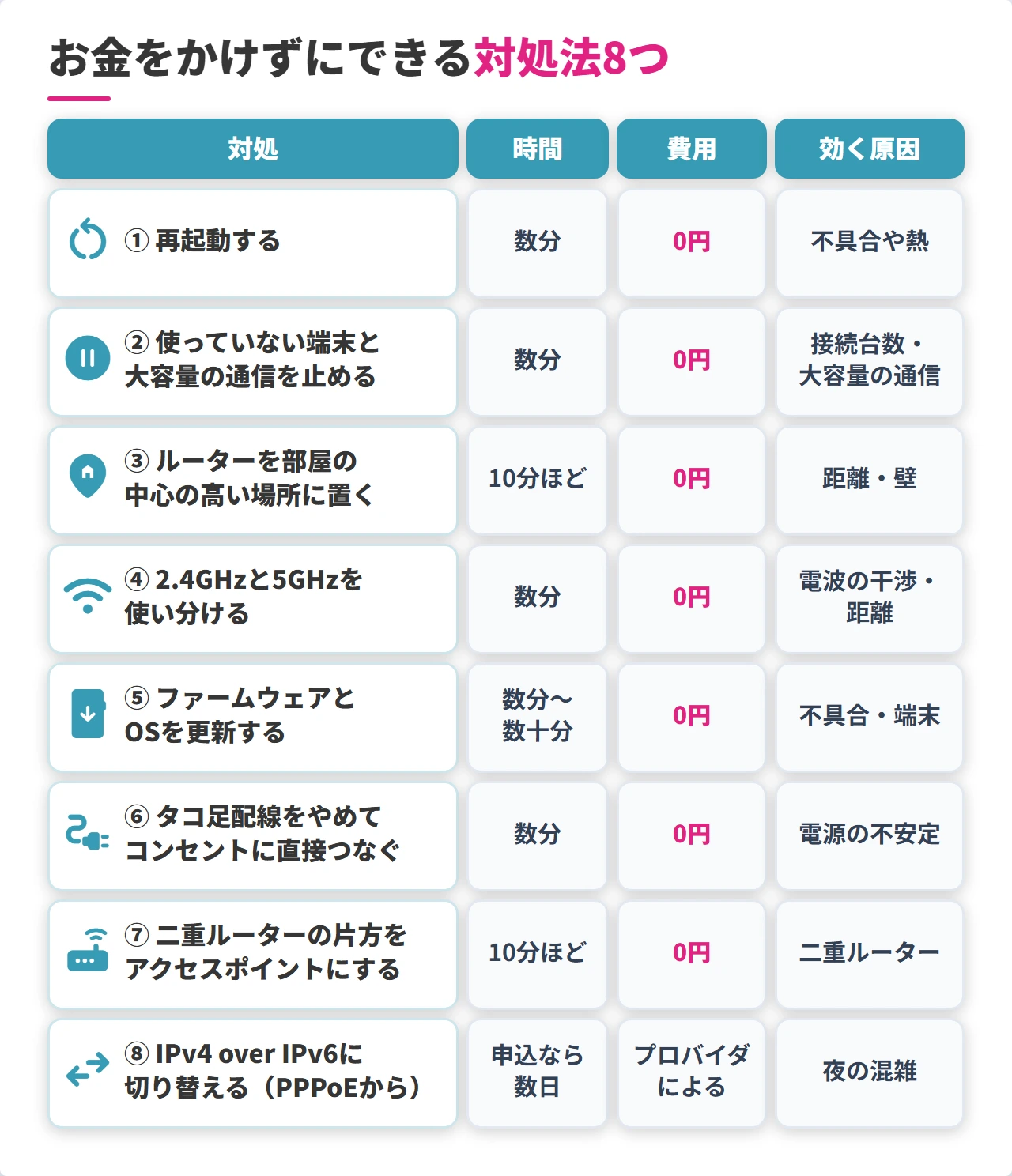
| 対処 | かかる時間 | 費用 | 効く原因 |
|---|---|---|---|
| ① 再起動する | 数分 | 0円 | ④不具合や熱 |
| ② 使っていない端末を止める | 数分 | 0円 | ③接続台数・大容量の通信 |
| ③ 置き場所を変える | 10分ほど | 0円 | ①距離・壁 |
| ④ 周波数帯を使い分ける | 数分 | 0円 | ②干渉・①距離 |
| ⑤ 更新する | 数分〜数十分 | 0円 | ④不具合・⑨端末 |
| ⑥ コンセントに直接つなぐ | 数分 | 0円 | ⑤タコ足配線 |
| ⑦ 片方をアクセスポイントにする | 10分ほど | 0円 | ⑧二重ルーター |
| ⑧ IPv4 over IPv6に切り替える | 申し込みが要る場合は数日 | プロバイダによる | ⑩夜の混雑 (フレッツ光・コラボ光) |
表の対処名から、それぞれの手順へ移れます。
① ルーター・ONU・端末を再起動する
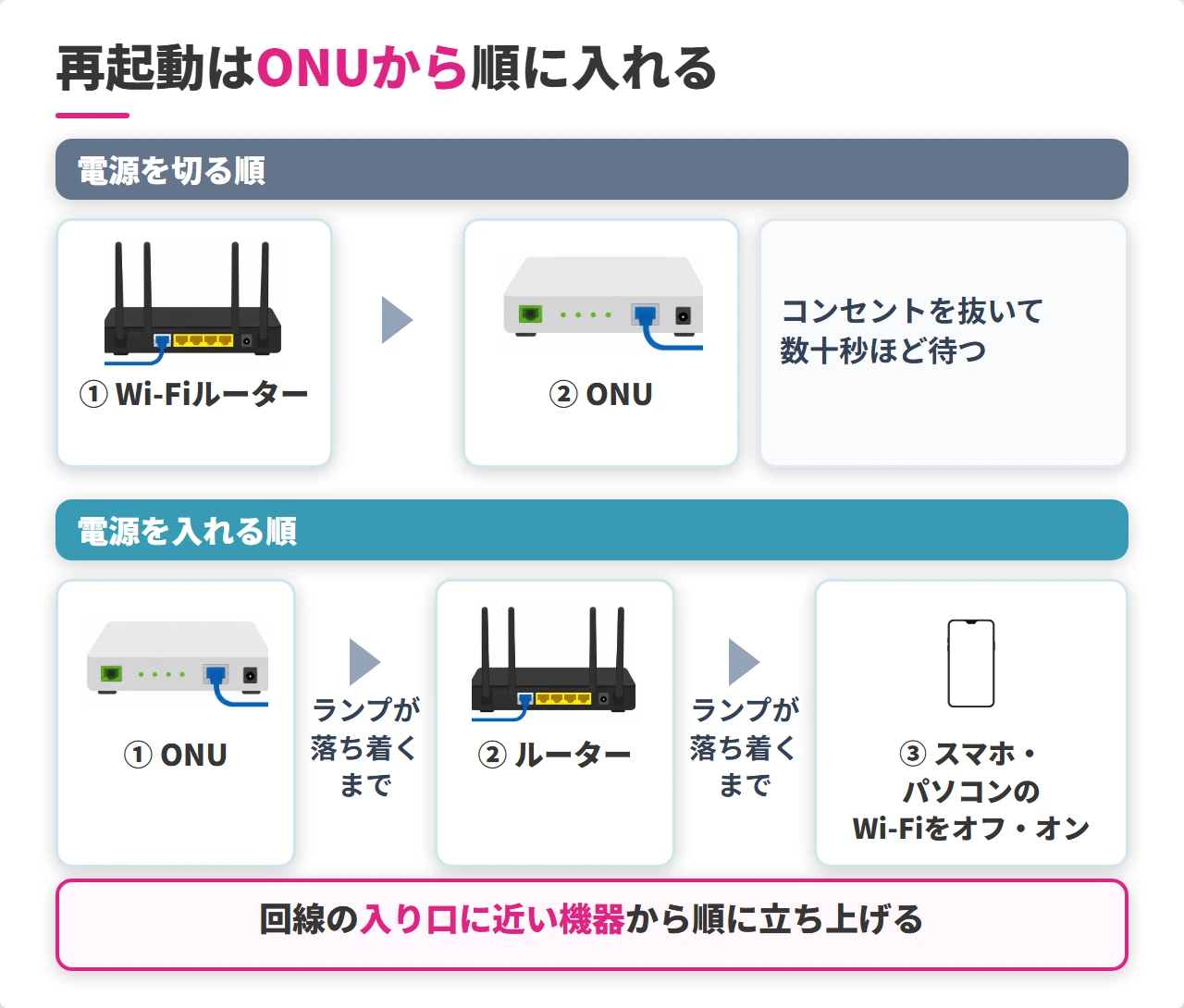
再起動は、回線の入り口に近いONUから順に電源を入れるのがコツです。
ルーターはONUが立ち上がってから回線とつながる準備をするため、順番が逆だとうまくつながらないことがあります。
再起動で直ってしばらく快適ならルーターの一時的な不具合で、数日で同じ遅さに戻るなら、熱か寿命を疑い、「すぐぶり返すならルーターの熱か寿命を疑う」で確かめてください。
② 使っていない端末と大容量の通信を止める
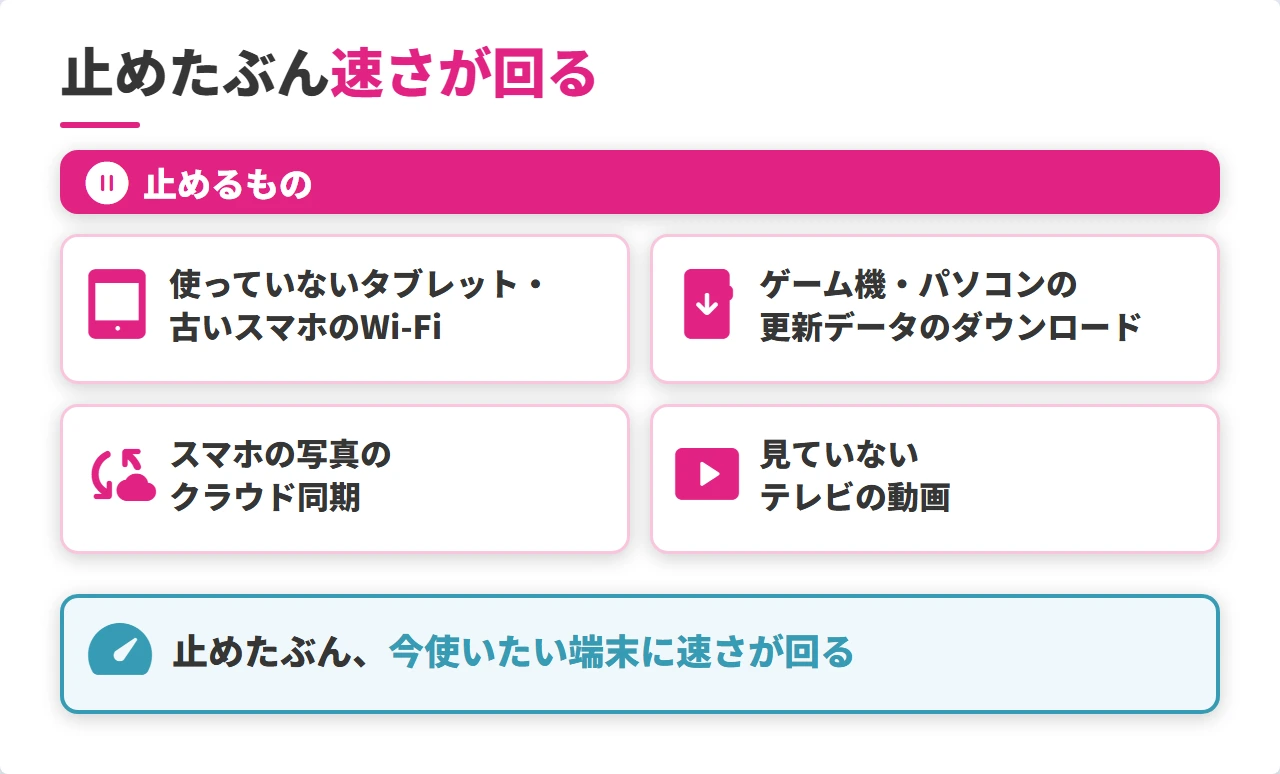
今使いたい端末が遅いときは、使っていない端末のWi-Fiを切り、裏で動いている大容量の通信を後回しにします。
ルーターと回線の速さは、つながっている端末で分け合っているからです。
| 止めるもの | 止め方 |
|---|---|
| 使っていないタブレット・古いスマホ | Wi-Fiをオフにする |
| ゲーム機・パソコンの更新データのダウンロード | 夜中など使わない時間に後回しにする |
| スマホの写真・動画のクラウド同期 | 同期を一時停止する |
| テレビの高画質の動画 | 画質を下げる、見ない時間は消す |
ゲーム機やパソコンは、電源を切ったつもりでも、待機中に更新データをダウンロードしていることがあります。
止めても遅く、同時につなぐ台数がもともと多い家は、「回線の速さと接続台数に合うルーター」を考える段階です。
③ ルーターを部屋の中心の高い場所に置く
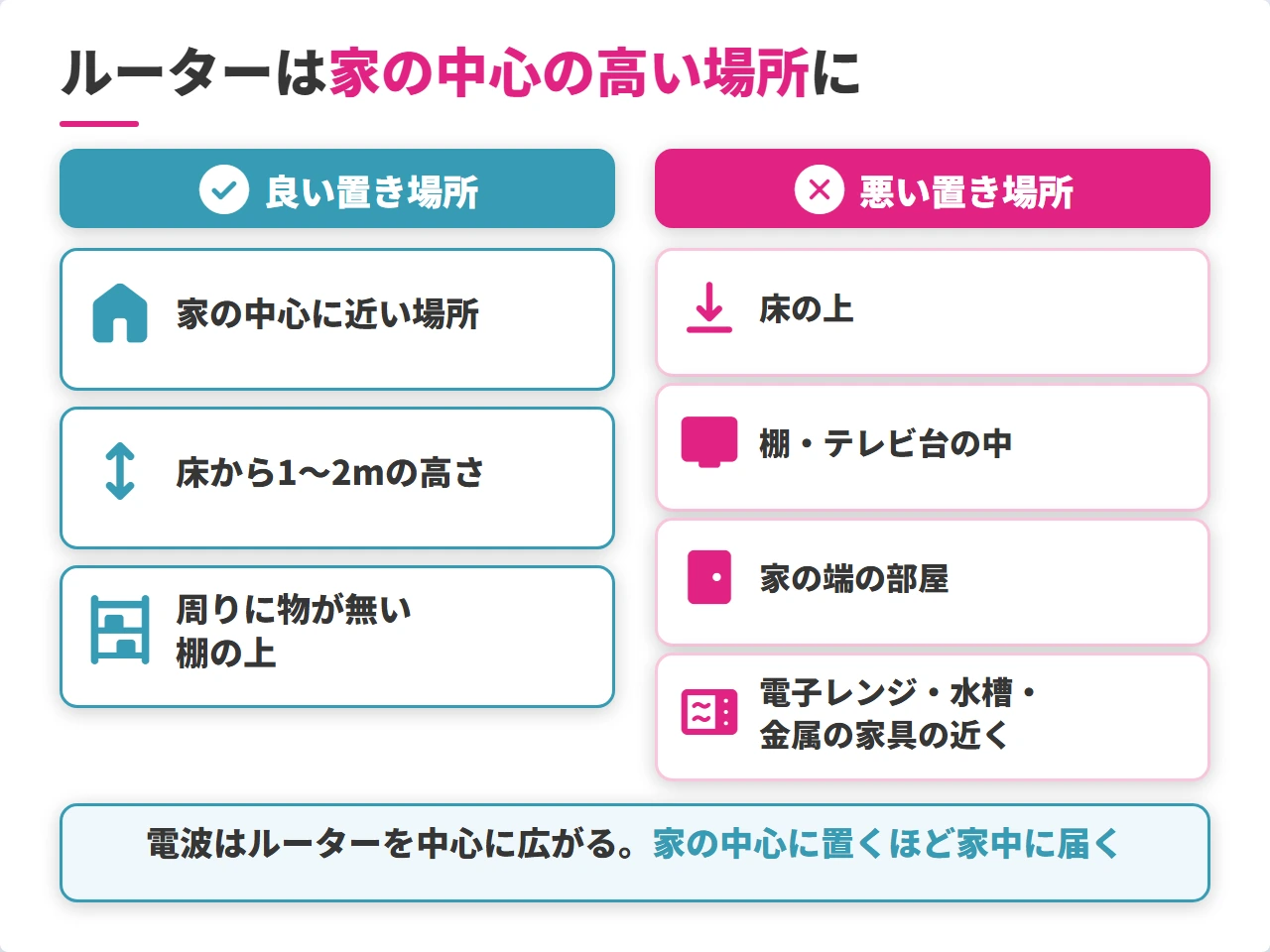
ルーターは、家の中心に近い、床から離れた高い場所に置くと、家中に電波が届きやすくなります。
電波はルーターを中心に広がるため、家の端や床の上に置くと、反対側の部屋まで届きにくくなるからです。
| 避けたい置き場所 | 理由 |
|---|---|
| 床の上 | 電波が床や家具にさえぎられる |
| 棚・テレビ台の中 | 周りの板や機器で電波が弱まり、熱もこもる |
| 電子レンジの近く | 2.4GHz帯の電波が干渉する |
| 水槽・金属の家具の近く | 水や金属が電波を通しにくい |
光回線の差込口の近くに置いたまま、棚の中や床に置きっぱなしになっているルーターは少なくありません。
LANケーブルを長いものに替えれば、ONUから離れた家の中心にもルーターを置けます。
④ 2.4GHzと5GHzを場所と用途で使い分ける
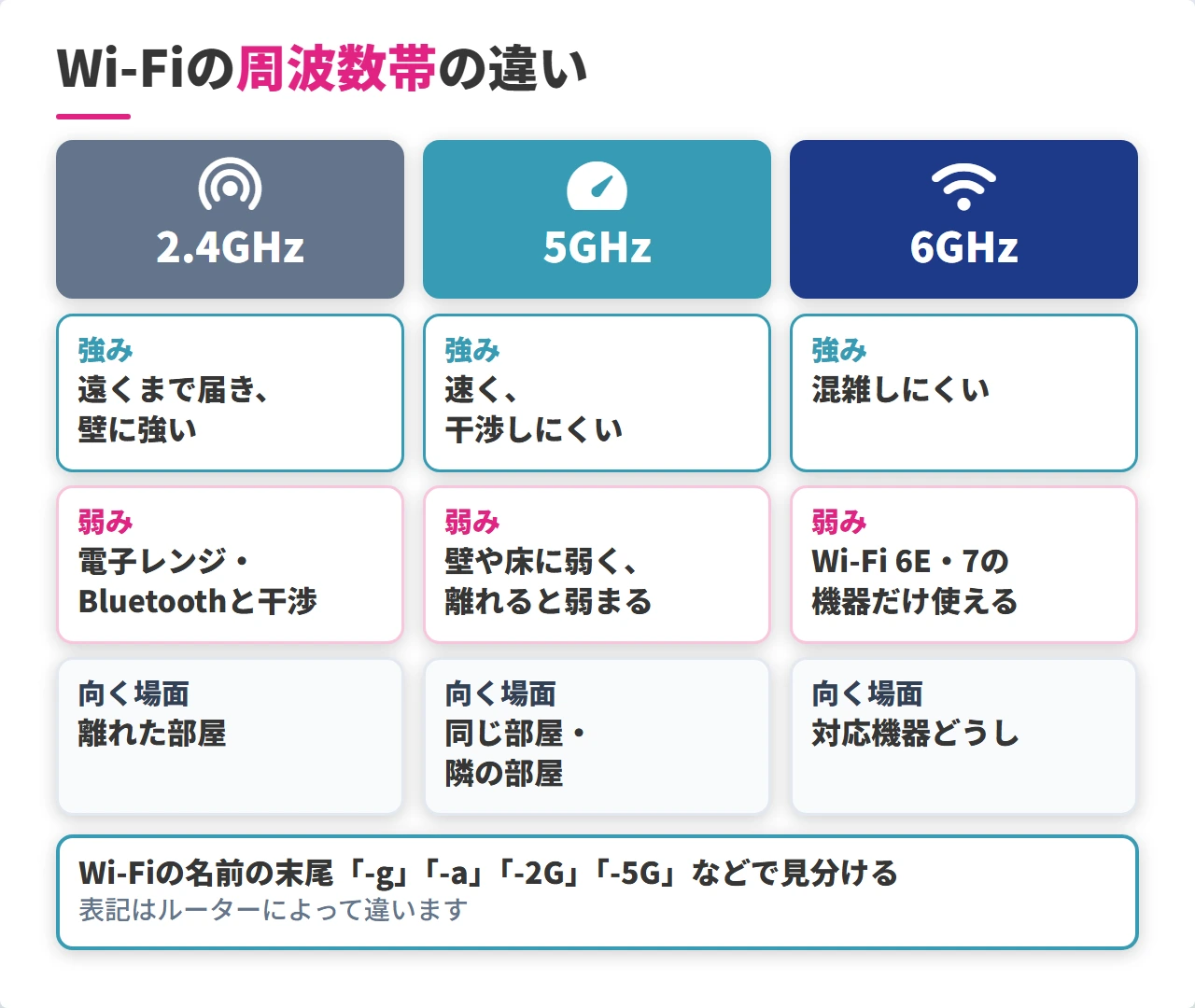
ルーターの近くでは5GHz、離れた部屋では2.4GHzにつなぐのが基本です。
| 周波数帯 | 強み | 弱み | 向く場面 |
|---|---|---|---|
| 2.4GHz | 遠くまで届き、壁に強い | 電子レンジ・Bluetoothと干渉しやすい | ルーターから離れた部屋 |
| 5GHz | 速く、干渉しにくい | 壁や床に弱く、離れると弱まる | ルーターと同じ部屋・隣の部屋 |
| 6GHz | 混雑しにくい | Wi-Fi 6E・Wi-Fi 7に対応した機器でしか使えない | 対応機器どうしで速さを出したいとき |
切り替えは、スマホやパソコンのWi-Fiの一覧で、つなぐネットワークの名前(SSID)を選び直すだけです。
ルーターによって、名前の末尾に「-g」「-a」「-2G」「-5G」などが付き、どちらの周波数帯かを見分けられます。
「5G」なのに遅いのはなぜ?
Wi-Fiの「5GHz」とスマホの「5G(第5世代の携帯電話の回線)」はまったく別のものです。画面の「5G」はモバイル通信の表示で、Wi-Fiの速さとは関係ありません。
⑤ ルーターのファームウェアと端末のOSを更新する
ルーターのファームウェア(本体を動かすソフト)と、スマホ・パソコンのOSを最新にすると、通信の不具合が直ることがあります。
メーカーは、見つかった不具合や安全上の問題を、更新で直して配信しているからです。
| 更新するもの | 確かめる場所 |
|---|---|
| ルーターのファームウェア | ルーターの設定画面、またはメーカーのスマホアプリ |
| iPhone | 「設定」→「一般」→「ソフトウェアアップデート」 |
| Android | 「設定」→「システム」→「システム アップデート」など (機種によって違う) |
| パソコン (Windows) | 「設定」→「Windows Update」 |
ルーターの設定画面の開き方と更新の手順は機種ごとに違うので、本体のラベルか取扱説明書で確かめてください。
更新が長く配信されていない古いルーターは、買い替えを考える目安にもなります。
⑥ タコ足配線をやめてルーターをコンセントに直接つなぐ
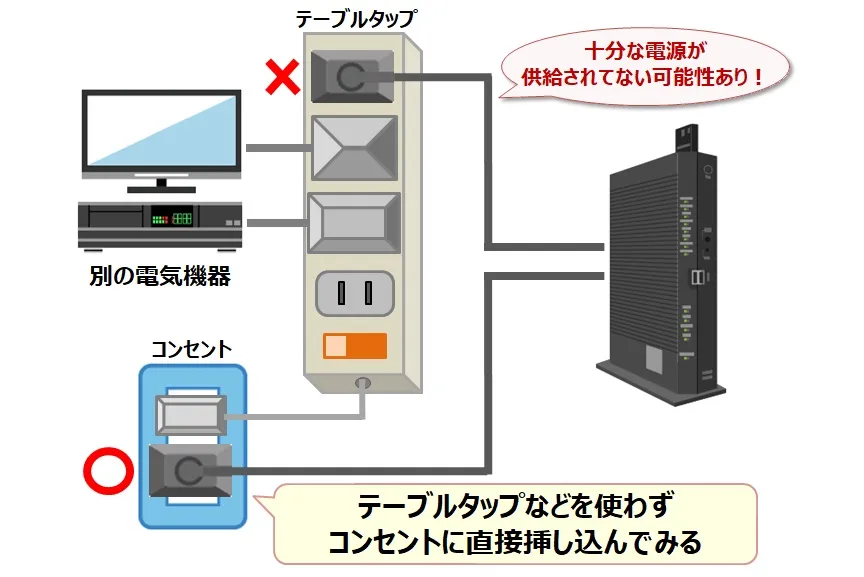
ルーターとONUの電源プラグは、電源タップを通さず、壁のコンセントに直接挿します。
電源タップやタコ足配線を通すと電圧が不安定になり、機器の動きに影響するおそれがあるからです。
| 見直すこと | 直し方 |
|---|---|
| ルーター・ONUを電源タップから取っている | 壁のコンセントに直接挿す |
| ドライヤーや電子レンジと同じタップにつないでいる | 電気を多く使う家電とは別のコンセントにする |
| コンセントが足りない | ルーターとONUを優先して壁のコンセントに挿し、他の機器をタップに回す |
費用はかからず、つなぎ替えたその日から効果を確かめられます。
⑦ 二重ルーターは片方をアクセスポイントにして解消する
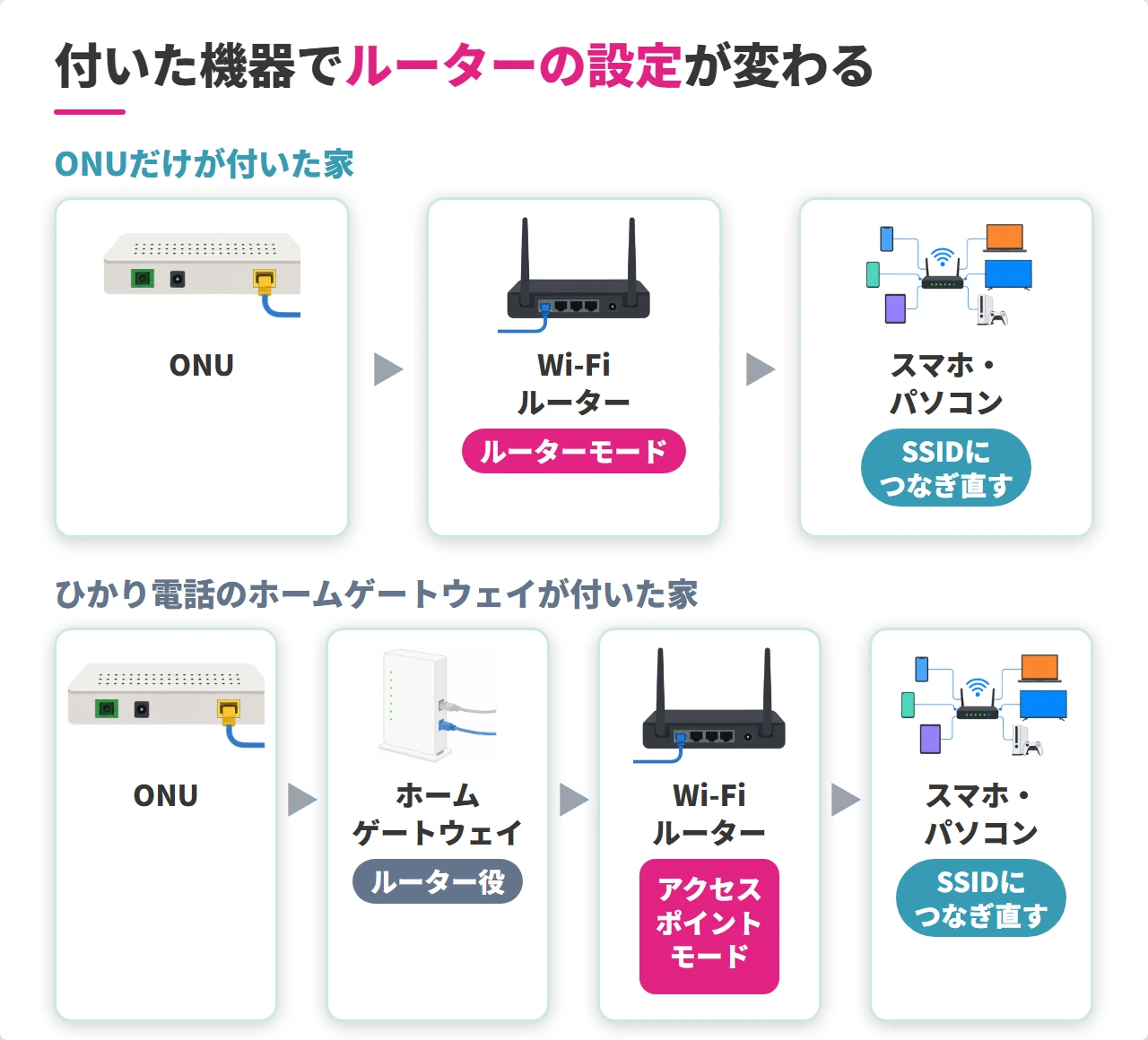
二重ルーターは、市販のWi-Fiルーターを「APモード(アクセスポイントモード・ブリッジモード)」に切り替えると解消できます。
回線事業者から借りた機器(ホームゲートウェイなど)にルーター機能があるなら、そちらをルーター役に残し、市販のルーターは電波を出す役だけにするのが基本です。
| 確かめること | 二重ルーターの可能性が高い状態 |
|---|---|
| 回線事業者から借りた機器 | ひかり電話などのためにホームゲートウェイを借りている |
| 市販のWi-Fiルーターのつなぎ方 | 借りた機器のLAN端子に、市販のルーターをつないでいる |
| 市販のWi-Fiルーターのモード | 本体のスイッチや設定画面が「ルーター (ROUTER・RT)」になっている |
切り替えは、本体のモード切り替えスイッチを「AP」などにするか、設定画面で動作モードを変えて行います。
スイッチの名前と位置は機種によって違うので、取扱説明書で確かめてください。
ケーブルは挿したままでよい
APモードに切り替えたあとも、INTERNET端子のLANケーブルはそのままで構いません。つながらないときは、端末のWi-Fiを一度オフにしてオンに戻します。
⑧ PPPoEからIPv4 over IPv6に切り替える
フレッツ光・コラボ光(ドコモ光やソフトバンク光など)で夜だけ遅く、IPv4 over IPv6でつながっているかを確かめた結果がPPPoEのままだった人は、IPv4 over IPv6への切り替えを試してください。
夜に混む網終端装置を通らない経路に、ふだんの通信を乗せ替えられるからです。
プロバイダの会員ページで、IPv4 over IPv6のサービス(v6プラス・OCNバーチャルコネクト・transixなど)が「利用中」になっているかを見ます。
「未申し込み」なら、プロバイダの会員ページか窓口から申し込みます。
ルーターの設定画面で、接続方式をPPPoEからIPv4 over IPv6(v6プラスなどの名前)に変えます。
みんなのネット回線速度で測り直し、IPv4接続の欄の接続方式に「IPv4 over IPv6」が付いたかを確かめます。
申し込みが要るかどうかは、プロバイダと契約した時期で分かれます。
同じドコモ光でも、自動で切り替わるプロバイダと、自分で申し込むプロバイダがあり、ビッグローブ光のように申し込みのいらない光回線もあります。
いま申し込める主なプロバイダは、ほとんどがIPv4 over IPv6に対応していて、対応していないのは一部だけです。
| 回線 | 切り替えの手順の解説 |
|---|---|
| ドコモ光 | ドコモ光のIPv6の設定方法・確認方法・切り替え方法 |
| ビッグローブ光 | ビッグローブ光のIPv6の設定方法・確認方法・切り替え方法 |
| ソフトバンク光 | ソフトバンク光のIPv6の設定方法・確認方法・切り替え方法 |
ルーターは、ここ数年に買った国内メーカーのものなら、まず対応しています。
2018年より前に買ったルーターを使い続けている人は、メーカーの対応機種一覧で確かめてください。
ソフトバンク光は、IPv6高速ハイブリッドを使うために光BBユニットが必要で、市販のルーターだけでは切り替えられない点が他と違います。
auひかりは切り替え不要
auひかりはIPv4とIPv6を両方使える形で提供されていて、申し込みも機器の設定もいらないので、この切り替えは当てはまりません。
直らないときのルーター・LANケーブル買い替えと中継機
LANケーブルが「CAT5e」以上なのに有線でも遅い人と、夜だけ遅い人は、ルーターを買い替えても直りません。
原因が家の外の回線にあるので、家の中の機器を新しくしても速さは変わらないからです。
買い替えが効くのは、ルーターやLANケーブルの規格が古い、同時につなぐ台数が多い、離れた部屋だけ遅い、のどれかに当てはまる人だけです。
自分に当てはまる条件のところだけ読めば、無駄な出費を避けられます。
買い替えで速くなるのは、ルーターが古い規格のとき
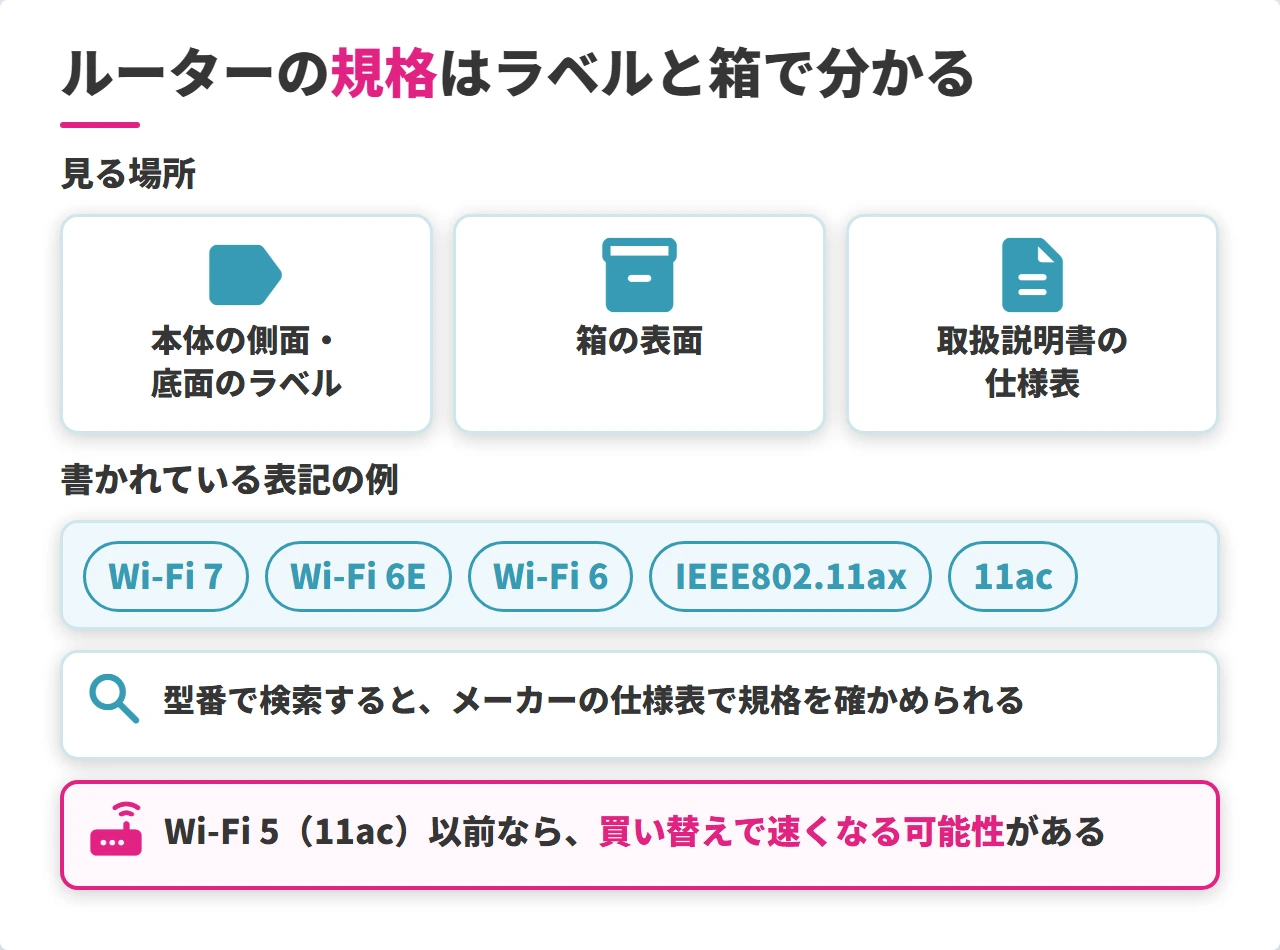
ルーターの買い替えで速くなるのは、いま使っているルーターのWi-Fiの規格が古いときです。
規格は、本体のラベル、箱、取扱説明書の仕様表に「Wi-Fi 6」や「IEEE802.11ax」のように書かれています。
| 世代 | 規格名 | 最大通信速度 | 周波数 |
|---|---|---|---|
| 第7世代 (Wi-Fi7) | IEEE 802.11be | 46Gbps | 2.4GHz帯/5GHz帯/6GHz帯 |
| 第6世代 (Wi-Fi6) | [Wi-Fi6E] IEEE 802.11ax | 9.6Gbps | 2.4GHz帯/5GHz帯/6GHz帯 |
| [Wi-Fi6] IEEE 802.11ax | 9.6Gbps | 2.4GHz帯/5GHz帯 | |
| 第5世代 (Wi-Fi5) | IEEE 802.11ac | 6.9Gbps | 5GHz帯 |
| 第4世代 (Wi-Fi4) | IEEE 802.11n | 600Mbps | 2.4GHz帯/5GHz帯 |
| 第3世代 | IEEE 802.11g | 54Mbps | 2.4GHz帯 |
| 第2世代 | IEEE 802.11a | 54Mbps | 5GHz帯 |
| IEEE 802.11b | 11Mbps | 2.4GHz帯 | |
| 第1世代 | IEEE 802.11 | 2Mbps | 2.4GHz帯 |
1ギガの光回線の速さを無線でも活かすなら、Wi-Fi 6以降のルーターを選ぶのが目安です。
Wi-Fi 4(IEEE802.11n)以前のルーターは、何年使っていても買い替えの効果が出やすい機種です。
IPv6対応は2018年以降の機種なら安心
IPv6(IPoE)とIPv4 over IPv6には、ここ数年に買った国内メーカーのルーターならまず対応しています。2018年より前に買ったルーターを使い続けている人だけ、メーカーの対応機種一覧で確かめてください。
古い規格のLANケーブルも一緒に買い替える
ルーターを買い替えるときは、ONUとWi-Fiルーターの間のLANケーブルも見直してください。
ルーターだけ新しくしても、古いLANケーブルが残っていると、そこで速さが頭打ちになるからです。
| 契約している速さ | 選ぶLANケーブル |
|---|---|
| 1ギガ | CAT5e以上 (CAT6でもよい) |
| 10ギガ | CAT6A以上 |
カテゴリは被覆に「CAT5e」「CAT6A」のように印字されていて、「CAT5」なら1ギガ契約でも100Mbps前後で止まります。
LANケーブルは、ルーターよりずっと安く買い替えられます。
選ぶなら回線の速さと接続台数に合う機種にする
ルーターを選ぶ基準は、回線の速さ、同時につなぐ台数、家の広さの3つです。
| 基準 | 選び方 |
|---|---|
| 回線の速さ | 1ギガ契約ならWi-Fi 6以降。10ギガ契約なら、10ギガ対応のLAN端子があり、Wi-Fi 6E・Wi-Fi 7に対応した機種 |
| 同時につなぐ台数 | メーカーが仕様表に書いている推奨の接続台数が、家の端末の数より多い機種 |
| 家の広さ | メーカーが仕様表に書いている推奨の間取り・階数が、自分の家に合う機種 |
価格の高い機種ほど速いとは限らず、自分の家の条件に合っているかで選ぶのが無駄のない選び方です。
なお、回線によっては市販のルーターを選ぶ話そのものが関係ありません。
| 回線 | ルーターの扱い |
|---|---|
| ソフトバンク光 | IPv6高速ハイブリッドを使うには光BBユニットが必要 |
| auひかり | 事業者から届く機器がルーターの役を持つ |
| NURO光 | 事業者から届く機器がルーターの役を持つ |
| コラボ光でひかり電話を契約している回線 | NTTのホームゲートウェイがルーターの役を持つ |
これらの回線で市販のWi-Fiルーターを足すときは、二重ルーターにならないよう、市販のルーターをAPモードにして使います。
回線ごとのおすすめのルーターは、ドコモ光でおすすめのWi-Fiルーターやソフトバンク光のおすすめWi-Fiルーターで比べられます。
離れた部屋だけ遅いなら、中継機かメッシュWi-Fiを足す
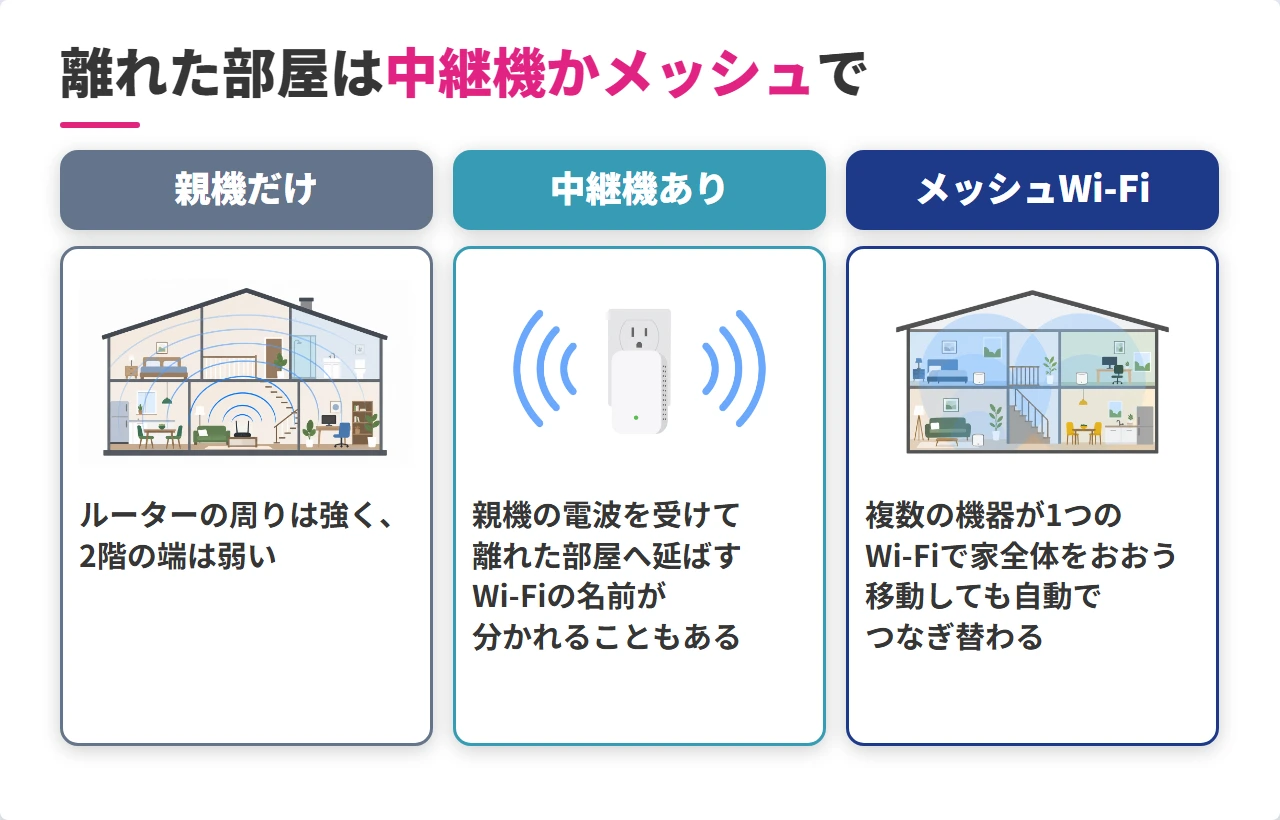
ルーターの置き場所を変えても離れた部屋だけ遅いなら、ルーターを替えるより、中継機かメッシュWi-Fiを足す方が効きます。
原因が電波の届く距離なので、電波を出す機器を部屋の近くに増やす方が直接効くからです。
| 比べる点 | 中継機 | メッシュWi-Fi |
|---|---|---|
| 仕組み | 親機の電波を受けて、離れた部屋へ延ばす | 複数の機器が1つのWi-Fiとして家全体をおおう |
| 向く家 | 遅い部屋が1〜2部屋だけの家 | 2階建て・3階建て、部屋数の多い家 |
| 移動したとき | 親機と中継機の切り替えがうまくいかないことがある | 自動で近い機器につなぎ替わる |
| 費用 | 安い | 高い (2台以上のセットが多い) |
遅いのが1部屋だけなら中継機、家中のあちこちで遅いならメッシュWi-Fiが目安です。
ルーターを2台置くときは二重ルーターに注意
中継機ではなく、余っているルーターを2台目として置くときは、二重ルーターにならないよう2台目をAPモードにしてください。
見分け方と切り替え方は「⑦ 二重ルーターは片方をアクセスポイントにして解消する」で確かめられます。
回線が原因なら光回線・プロバイダを乗り換える
回線を乗り換えるべきなのは、有線でも一日中遅い人、IPv4 over IPv6に切り替えても夜に遅い人、auひかりやNURO光などの独自回線で夜だけ遅い人です。
これらに当てはまらないなら、ルーターや置き場所を見直す方が安く確実に直ります。
| 有線で測った結果 | 乗り換えの判断 |
|---|---|
| 有線でも一日中遅い (LANケーブルは「CAT5e」以上) | 回線そのものが遅いので、乗り換えが効く |
| 夜だけ遅く、IPv4 over IPv6に切り替えても直らない | 回線やプロバイダの混雑なので、乗り換えが効く |
| auひかり・NURO光などの独自回線で夜だけ遅い | 接続方式を自分で切り替えられないので、乗り換えが効く |
| フレッツ光・コラボ光で夜だけ遅く、まだPPPoEのまま | 乗り換える前にIPv4 over IPv6への切り替えを試す |
| 有線は速く、Wi-Fiだけ遅い | 乗り換えても直らない |
マンションで100Mbps前後に止まる人は、乗り換え先でも建物の配線が同じなら速さは変わりません。
乗り換え先は夜の実測と実質料金で選ぶ
乗り換え先は、IPv4 over IPv6への対応、夜の実測、実質料金の3つで選びます。
| 選ぶ基準 | 確かめること |
|---|---|
| IPv4 over IPv6への対応 | プロバイダがIPv4 over IPv6に対応しているか (いま申し込める主なプロバイダは、ほとんどが対応) |
| 夜の実測 | 夜 (19〜23時ごろ)に同じ回線の利用者がどれくらいの速さで使えているか |
| 実質料金 | 月額料金に工事費・キャッシュバック・スマホセット割などを合わせた、契約期間の総額 |
夜の実測は、回線によって計測の件数に大きな差があります。
| 回線 (1ギガ) | 夜 (19〜23時)の下りの平均 | 計測件数 |
|---|---|---|
| ドコモ光 | 337Mbps | 1,803件 |
| auひかり | 500Mbps | 668件 |
| ソフトバンク光 | 432Mbps | 56件 |
| ビッグローブ光 | 425Mbps | 88件 |
| NURO光 | 802Mbps | 56件 |
ただし、夜の実測だけで順位を決めないのが安全です。
夜の実測で大きく劣っていないかを確かめたうえで、最後は実質料金の安さで決めるのが、損をしない選び方です。
スマホセット割は実質料金に含めて比べ、セット割があるという理由だけで回線を決めないでください。
夜も速く実質料金が安いおすすめの光回線
夜の実測と実質料金の両方で選んだおすすめの光回線は、キャンペーンが変わるたびに入れ替わるため、毎月更新しているランキングで確かめてください。
実質料金はキャッシュバックの額や月額の割引で毎月のように動き、先月の1位が今月も1位とは限らないからです。
ドコモ光やビッグローブ光などのコラボ光から選ぶなら、住まいとスマホ、申し込み方の組み合わせごとに比べたコラボ光のおすすめランキングが使えます。
いまドコモ光を使っていて夜に遅い人は、ドコモ光が遅い原因と対処法で、プロバイダの変更で直るかも確かめられます。
\毎月のキャンペーンで更新/
よくある質問
自宅の光回線以外のWi-Fiや、契約中の回線ごとの疑問に短く答えます。
ポケットWi-Fi・WiMAXが遅いのはなぜ?
-
ポケットWi-FiやWiMAXは、光回線ではなくモバイル回線の電波で通信するため、自宅の光回線とは遅くなる原因が違います。
建物の奥や窓から離れた場所では電波が弱まり、利用者の多い時間帯は混雑の影響も受けます。
契約によっては、一定の通信量を使うと速度が制限されるので、まず契約内容と通信量を確かめてください。
ホームルーター(置くだけWi-Fi)が遅いのはなぜ?
-
ホームルーターもモバイル回線を使うため、置き場所と時間帯の影響を受けやすいのが光回線との違いです。
窓際など電波を受けやすい場所に置き直すだけで、速くなることがあります。
光回線の開通待ちにつなぎで借りた機器が遅いなら、スマホのテザリングと使い分けてしのいでください。
ソフトバンク・ドコモ・J:COMのWi-Fiが遅いときは?
-
まずは診断フローチャートで、原因が家の中か回線かを分けてください。
有線は速いなら、どの回線でも家の中の対処で直ります。
有線でも遅いなら回線ごとの事情も関わるので、ドコモ光が遅い原因と対処法、ソフトバンク光の遅い原因と評判、J:COMの評判と速度の解説で確かめてください。
新幹線のWi-Fiが遅いのはなぜ?
-
新幹線の無料Wi-Fiは、同じ車両や列車の大勢の乗客で1つの回線を分け合うため、混んでいる列車ほど遅くなります。
走行中はトンネルなどで電波が途切れやすく、東海道・山陽・九州新幹線の「Shinkansen Free Wi-Fi」は30分ごとにログインし直す必要もあります。
動画や大きなファイルを扱うなら、スマホのテザリングに切り替える方が快適なことが多いです。
ダウンロードだけ遅いのはなぜ?
-
速度テストの結果は普通なのに特定のダウンロードだけ遅いなら、自宅の回線ではなく配信元のサーバー側の混雑が原因のことがあります。
人気のゲームの大型アップデートや新しいOSの配信日は、配信元に利用者が集中して遅くなりやすくなります。
時間をずらしてダウンロードし直すと、速くなることがあります。
まとめ
Wi-Fiが遅いときは、いつ・どこで遅いかから原因を絞り、必要なら有線で測って家の中か家の外かを分けることが、無駄なお金を使わずに直すいちばんの近道です。
- 有線は速いなら原因は家の中で、置き場所や周波数帯の見直しなどお金をかけない対処で直ることが多い
- フレッツ光・コラボ光で夜だけ遅くPPPoEのままなら、IPv4 over IPv6への切り替えを先に試す
- 回線を乗り換えるなら、夜の実測と実質料金の両方で比べる
- 夜だけ遅い・有線でも遅いときは、ルーターを買い替えても直らない
- LANケーブルが「CAT5」のままだと、1ギガ契約でも100Mbps前後で止まる
当てはまる症状が分からないときは、診断フローチャートから始めてください。
\最大約10万円のキャッシュバック!!/
元大手通信会社社員/
インターネットアドバイザー
Taku
筆者
国内大手通信会社で12年間、光回線事業に従事。法人営業では全国記録となる「月間約3,000回線」を達成。Wi-Fiサービスの新規事業立ち上げや、総務省との協議及び電気通信事業法に基づく制度設計を担当。社長表彰3度受賞|累計4,000人以上の回線選びをサポート