- ドコモ光が遅くてストレスを感じている
- 再起動やWi-Fi設定の変更を試したが一向に改善しない
- プロバイダを変えると速くなるのかどうか知りたい
結論、ドコモ光が遅い原因は、大きく「自宅内の機器・設定の問題」と「プロバイダの接続方式(PPPoE)の混雑」の2つに分かれます。
ルーターの再起動やWi-Fi周波数の切り替えで改善するなら前者ですが、夜だけ遅くなる・有線接続でも速度が出ないという場合はプロバイダ側の問題の可能性が高く、機器の設定を変えても根本解決にはなりません。
そして、これからドコモ光を申し込む人で速度を気にする人は、プロバイダ「OCN インターネット」がおすすめです。なぜなら、OCNはアジア唯一の「Tier1」のIPバックボーンで提供しており、通信品質が良いからです。
この記事では、10年以上大手通信会社で働いてきた私の経験をもとに、速度低下の原因を自分で診断する手順から、プロバイダを変えることで劇的に速度が改善する仕組みまで順を追って解説します。
\最大55,000円キャッシュバック/
ドコモ光が遅いのは「回線」ではなく「環境」が原因
ドコモ光が「遅い」と感じている場合、その原因は光ファイバー回線そのものではないケースがほとんどです。
ドコモ光はNTTフレッツ光と同じ高品質な物理光ファイバー回線を利用しており、NTT側の回線品質自体に問題があることは非常に稀です。
「遅い」体験の原因はほぼ、「自宅の機器・Wi-Fi環境」か「プロバイダの接続方式」のいずれかに絞られます。
つまり、正しく原因を特定すれば、多くのケースで自分での改善が可能です。
まず通信速度を測定して「どのくらい遅いか」を確認しよう
対処法を試す前に、まず現在の速度を数値で把握することが重要です。
「なんとなく遅い」のままでは原因を絞り込めず、見当違いの設定変更を繰り返すことになります。
速度測定には「Fast.com」または「Speedtest.net」が手軽でおすすめです。
ただし、正しく診断するために以下の条件で測定してください。
- LANケーブルでパソコンとルーターを直結して測定する
⇒Wi-Fi接続だと電波干渉の影響が入るため、まず有線で測定するのが鉄則 - 昼(13〜15時)と夜(21〜24時)の2回測定する
⇒時間帯による速度差が「プロバイダ問題」か「自宅問題」かの最重要判断材料になる - 動画配信やダウンロードなど通信量の多いアプリを閉じてから測定する
⇒他の通信が走っていると正確な測定値が出ない
測定結果が出たら、以下の用途別目安と照らし合わせて「自分が遅いかどうか」を判断してください。
快適な速度の目安
| 利用用途 | 必要な速度 |
|---|---|
| オンラインゲーム | 30~100Mbps |
| NetflixやYoutubeなど4K動画 | 20~25Mbps |
| SNSへの動画投稿、データファイルの共有 | 10~30Mbps |
| SNSの写真投稿、YouTube動画(中画質)、ビデオ会議 | 3~30Mbps |
| Webページ閲覧、メール受信、LINE受信 | 1~10Mbps |
有線と無線の両方で測定して原因を絞り込む
さらに精度を上げるために、LANケーブル直結(有線)とWi-Fi接続の両方で速度を測定することをおすすめします。
「測定結果のパターン」で原因の場所を特定する
有線・無線の比較に加えて、時間帯の違いも重要な手がかりになります。
| 測定結果のパターン | 疑われる原因 | 確認先 |
|---|---|---|
| 昼夜ともに速度が出ない・有線でも遅い | Wi-Fi機器の問題・VDSL・LANケーブル・1ギガプランの上限 | 2章の原因②〜⑥ |
| 昼は速いが夜だけ極端に遅くなる | プロバイダのPPPoE接続の混雑 | 2章の原因① |
ドコモ光が遅い6つの原因

ドコモ光の速度低下には、大きく分けて以下の6つの原因があります。
下の表で自分の症状と照らし合わせ、該当する原因の解説へ進んでください。
| 原因 | こんな症状の人 | 自分で解決できるか |
|---|---|---|
| ① PPPoE接続のまま | 夜19〜23時だけ極端に遅い | △ IPoE方式へ変更 (IPoE方式がないプロバイダならプロバイダ変更が必要) |
| ② ルーター・ONUの問題 | 再起動すると一時的に改善する | ○ 再起動・交換で対応可 |
| ③ VDSL方式 | マンションで有線でも100Mbps以上出ない | △ 管理会社への相談または戸建てプランへ変更 |
| ④ LANケーブルが古い | 有線接続でも速度が100Mbps前後で頭打ち | ○ ケーブル交換で対応可 |
| ⑤ 回線障害・機器故障 | 突然遅くなった・再起動で改善しない | △ ドコモへの修理申し込みが必要 |
| ⑥ 1ギガプランの上限 | 複数デバイスで同時利用すると遅い | ○ 10ギガプランへ変更で対応可 |
原因①:プロバイダの接続方式がPPPoEのまま(夜遅い人の主因)
夜19〜23時だけ極端に遅くなる場合、プロバイダ側で「混雑しやすいPPPoE方式」のままになっていることが原因の可能性があります。
PPPoE接続では、インターネットへの通信がプロバイダ側の「中継設備」を経由します。
夜間に利用者が集中するとこの中継設備がボトルネックになり、どれだけルーターや回線の品質が高くても速度低下が起きます。
「夜だけ遅い」のはPPPoE接続の混雑が原因
インターネット通信はプロバイダの「網終端装置(POI)」という中継点を経由してやり取りされます。
夜間は利用者が集中してPOIが混雑するため、PPPoE接続方式のプロバイダでは速度低下が顕著になります。
なお、これはルーターを再起動しても改善しません。
POI混雑が原因の速度低下はプロバイダ等の事業者側の構造的な問題であり、個々のユーザーが自宅の設定を変えても解決できない性質のものです。
「IPv4だから遅い」は誤り。原因はPPPoEという接続方式にある
よくある誤解として「IPv6にすれば速くなる」という話がありますが、これは正確ではありません。
速度を左右しているのは「IPv4かIPv6か」というプロトコルの種類ではなく、「PPPoEかIPoEか」という接続方式の違いです。
2つの接続方式の違いを整理すると、以下の通りです。
| 接続方式 | 夜間の速度 | 中継設備の経由 |
|---|---|---|
| PPPoE | ✕ 混雑時に遅くなる | 夜間に混雑するプロバイダの中継設備を経由する |
| IPoE(IPv4 over IPv6) | ○ 夜間でも安定 | 混雑した中継設備を通らないルートで接続する |
通信会社でネットワークサービスに携わってきた経験からも言えますが、PPPoEの速度低下は個々のユーザーが自宅の設定を変えても解決できない構造的な問題です。
IPoEへ切り替えるには、プロバイダ側にIPoEの申し込み等が必要になります。(申し込みが不要な場合もあり)
具体的な解決方法は対処法③(3章)で解説します。
原因②:Wi-FiルーターやONUが古い・不具合がある
再起動すると一時的に速度が回復するが、しばらくするとまた遅くなる場合は、ルーターやONUのキャッシュ詰まりや動作不安定が原因である可能性があります。
また、ルーターのWi-Fi規格が古いまま使い続けている場合、1ギガ回線の速度を十分に引き出せません。
自分のルーターの規格を確認し、下の表と照らし合わせてみてください。
| Wi-Fi規格 | 製品の目安年代 | 1ギガ回線への対応 | 対応 |
|---|---|---|---|
| Wi-Fi 4(802.11n)以前 | 2013年以前の機種 | 速度に制限が出やすい | ✕ 買い替え推奨 |
| Wi-Fi 5(802.11ac) | 2013〜2019年頃 | 1ギガ回線に対応 | ○ そのままでOK |
| Wi-Fi 6(802.11ax)以降 | 2019年〜 | 複数デバイスでも安定 | ◎ 最もおすすめ |
なお、Wi-Fi規格に問題がない場合でも、2.4GHz帯を使い続けていると電波干渉で速度が不安定になるケースがあります。
再起動・ルーター交換・Wi-Fi周波数の切り替えで自分で解決できます。
詳しくは対処法①②(3章)で解説します。
原因③:集合住宅のVDSL方式(マンションで速度が出ない)
マンションにお住まいで、有線接続でも速度が100Mbps前後で頭打ちになる場合は、建物内の配線が「VDSL方式」になっている可能性があります。
VDSL方式とは、マンションの共用部まで光ファイバーで引き込んだあと、各部屋へは既存の電話線(メタル線)を使って接続する方式です。
電話線経由のため物理的な最大速度が約100Mbpsに制限されており、プロバイダやルーターをどれだけ改善しても、この壁を越えることはできません。
通信会社で多くのお客様のインターネット環境に関わってきた経験から言うと、VDSL配線方式のマンションは思っている以上に多く、そうとは知らずに使い続けているケースが大半です。
自宅がVDSL方式かどうか調べる方法
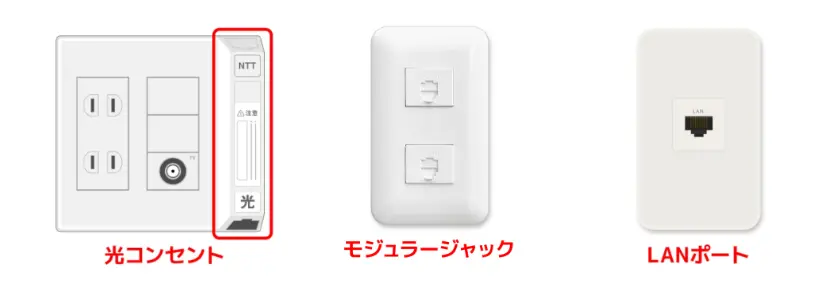
簡単なのは、ルーター等と接続されている壁のコンセントを見ることです。
下記の「光コンセント」のように光ケーブルが刺さっている場合は最大1Gbpsや10Gbpsの高速回線です。
逆に下記の「モジュラージャック」や「LANポート」の場合は最大100Mbpsの遅いVDSL方式やLAN配線方式の可能性が高いです。
VDSLユーザーが取れる3つの選択肢
- 管理会社にNTTへの光配線工事を依頼する
⇒費用が発生する可能性があるが、建物ごと光配線化できれば根本解決になる - ドコモ光を「戸建てプラン」に変更する
⇒マンションでも個別に光ファイバーを各戸へ引き込める場合、戸建てタイプで申し込むことでVDSLを回避できる。ただし月額料金はマンションタイプより高くなる点に注意
原因④:LANケーブルの規格が古い(Cat5以下)
有線接続でも速度が100Mbps前後で頭打ちになる場合、LANケーブルの規格が古いことが原因の可能性があります。
カテゴリ5(Cat5)以下のLANケーブルは最大100Mbpsまでしか対応しておらず、1ギガ回線の速度を生かすことができません。
ケーブルのパッケージや印字を確認し、Cat5e以上のケーブルへ交換することで最大1Gbpsに対応できます。
| 規格 | 通信速度 | 伝送帯域 | シールド有無 | コネクタ |
|---|---|---|---|---|
| CAT5 | 100Mbps | 100MHz | UTP | RJ-45 |
| CAT5e | 1Gbps | 100MHz | UTP | RJ-45 |
| CAT6 | 1Gbps | 250MHz | UTP | RJ-45 |
| CAT6A | 10Gbps | 500MHz | UTP/STP | RJ-45 |
| CAT7 | 10Gbps | 600MHz | STP | ARJ45/GG45/TERA |
| CAT7A | 10Gbps | 1,000MHz | STP | ARJ45/GG45/TERA |
| CAT8 | 40Gbps | 2,000MHz | STP | ARJ45/GG45/TERA |
数百円程度のケーブル交換のみで自分で解決できます。
詳しくは対処法④(3章)をご覧ください。
原因⑤:ドコモ回線の障害またはドコモ提供機器の故障
突然遅くなった・以前は速かったのに改善しない場合は、ドコモ回線の障害またはホームゲートウェイ・ONUなどドコモ提供機器の故障が疑われます。
まずドコモ公式サイトの工事障害ページで、お住まいのエリアに工事・障害情報が出ていないか確認してください。
障害や工事が原因の場合は回復を待つのみですが、ホームゲートウェイ(PR-500KIなど)やGE-ONUの故障が疑われる場合は、ドコモへの修理申し込みで対応できます。
機器故障はドコモの「おたすけロボット」から修理申し込みができます。
詳しくは対処法⑩(3章)で解説します。
原因⑥:1ギガプランの帯域上限に近づいている
複数のデバイスで4K動画の同時視聴やオンラインゲームを行うなど、高負荷な使い方をしている場合は、1ギガプランの帯域上限に近づいていることが原因になっている可能性があります。
1Gbpsはあくまで理論上の最大値であり、複数のデバイスが同時に通信するとその帯域を分け合うことになります。
特に家族全員がそれぞれ動画視聴・テレワーク・ゲームを同時に行う環境では、1ギガプランでは帯域が不足するケースがあります。
10ギガプランへのアップグレードで解決できます。ただしVDSL方式の集合住宅は10ギガプランに非対応のため注意が必要です。料金と特典はOCN料金章で解説します。
ドコモ光の遅さを解決する!今すぐ試せる対処法11選
2章で原因が絞り込めたら、以下の対処法をコスト0円・所要時間が短い順に①から試してください。
対処法①:ルーター・ONU・ホームゲートウェイを再起動する
コスト:0円 / 所要時間:約5〜10分
最初に試すべき最も基本的な対処法です。
ルーターやONUは長時間稼働すると内部のキャッシュが溜まったり、接続状態が不安定になったりすることがあり、再起動するだけで速度が回復するケースが多くあります。
正しい順番で再起動しないと効果が出にくいため、以下の手順で行ってください。
- ONU(またはホームゲートウェイ)の電源を抜く
- 自前のルーターを接続している場合はその電源も抜く
- 接続中の端末のWi-Fiをオフにする
- 1分ほどそのまま待つ
- ONU → ルーター → 端末の順に電源を入れ、各機器が起動するまで約1分待ってから次の機器をオンにする
再起動直後は速くなるが、1〜2時間でまた遅くなるというパターンを繰り返す場合は、自宅機器ではなくプロバイダ側の接続問題(PPPoE混雑)の可能性もあります。
その場合は対処法③でIPoE接続の確認に進んでください。
対処法②:Wi-Fiを5GHz帯に切り替える
コスト:0円 / 所要時間:約1〜2分
Wi-Fiのみ遅い場合、2.4GHz帯から5GHz帯に切り替えるだけで速度が改善することがあります。
スマホやパソコンのWi-Fi設定でSSIDを選ぶ際、以下を参考に5GHz帯のSSIDへ接続し直してください。
| SSIDの末尾・特徴 | 周波数帯 | 速度傾向 |
|---|---|---|
| 「-5G」「-a」「-ac」「ax」など | 5GHz帯 | 速い・干渉しにくい |
| 「-2.4G」「-g」「-b」「-n」など | 2.4GHz帯 | 電波が広いが干渉を受けやすい |
ただし、5GHz帯は壁や距離に弱い特性があるため、ルーターから離れた部屋では2.4GHzの方が安定するケースもあります。
どちらに接続しても遅い場合は、ルーターと端末の距離を縮めるか、Wi-Fi中継機の設置を検討してください。
それでもダメならWi-Fiルーターを買い替える
5GHz切り替えや距離の調整でも速度が改善しない場合、ルーター自体のWi-Fi規格が古く、1ギガ回線の速度を引き出せていない可能性があります。
下記のWi-Fi規格の表を参照し、Wi-Fi 6(802.11ax)以上のルーターへの買い替えが速度改善の最短経路です。
| 世代 | 規格名 | 最大通信速度 | 周波数 |
|---|---|---|---|
| 第7世代 (Wi-Fi7) | IEEE 802.11be | 46Gbps | 2.4GHz帯/5GHz帯/6GHz帯 |
| 第6世代 (Wi-Fi6) | [Wi-Fi6E] IEEE 802.11ax | 9.6Gbps | 2.4GHz帯/5GHz帯/6GHz帯 |
| [Wi-Fi6] IEEE 802.11ax | 9.6Gbps | 2.4GHz帯/5GHz帯 | |
| 第5世代 (Wi-Fi5) | IEEE 802.11ac | 6.9Gbps | 5GHz帯 |
| 第4世代 (Wi-Fi4) | IEEE 802.11n | 600Mbps | 2.4GHz帯/5GHz帯 |
| 第3世代 | IEEE 802.11g | 54Mbps | 2.4GHz帯 |
| 第2世代 | IEEE 802.11a | 54Mbps | 5GHz帯 |
| IEEE 802.11b | 11Mbps | 2.4GHz帯 | |
| 第1世代 | IEEE 802.11 | 2Mbps | 2.4GHz帯 |
なお、「OCN インターネット × ドコモ光」を申し込む場合はWi-Fi 6/7対応ルーターの無償レンタルサービスが利用できるため、買い替えコストを抑えることも可能です。
対処法③:IPoE(IPv4 over IPv6)接続になっているか確認する
コスト:0円 / 所要時間:約10分
夜だけ遅い症状が続く場合、まず自分がPPPoEとIPoEのどちらで接続しているかを確認してください。
確認方法は「みんなのネット回線速度」にアクセスして下記の表示がされるか確認してください。
- 「IPv4接続」の部分が「IPoE」や「IPv4 over IPv6」等が表示される
⇒IPoE接続ができています
- 「IPv4接続」の部分が「PPPoE」が表示される
⇒混雑しやすいPPPoE接続になっています
PPPoEの場合は、契約しているプロバイダに連絡して「IPv4 over IPv6(IPoE)」に変更できないか相談してください。
たまに地元のプロバイダの場合は「IPv4 over IPv6(IPoE)」に対応指定ないケースもあるため、その場合は「IPv4 over IPv6(IPoE)」に対応した速度の速い「OCN インターネット」に乗り換えることがおすすめです。
具体的な「OCN インターネット」の詳細は次章で解説します。
対処法④:LANケーブルをCat6以上に交換する
コスト:数百円程度 / 所要時間:即時
有線接続で速度が100Mbps前後で頭打ちになる場合、使用しているLANケーブルがCat5以下でギガ回線に対応していない可能性があります。
ケーブル本体またはパッケージに印字されている規格を確認し、「Cat5e」以上のケーブルへ交換してください。
| 規格 | 通信速度 | 伝送帯域 | シールド有無 | コネクタ |
|---|---|---|---|---|
| CAT5 | 100Mbps | 100MHz | UTP | RJ-45 |
| CAT5e | 1Gbps | 100MHz | UTP | RJ-45 |
| CAT6 | 1Gbps | 250MHz | UTP | RJ-45 |
| CAT6A | 10Gbps | 500MHz | UTP/STP | RJ-45 |
| CAT7 | 10Gbps | 600MHz | STP | ARJ45/GG45/TERA |
| CAT7A | 10Gbps | 1,000MHz | STP | ARJ45/GG45/TERA |
| CAT8 | 40Gbps | 2,000MHz | STP | ARJ45/GG45/TERA |
家電量販店やAmazonであれば数百円程度で購入でき、それだけで最大1Gbps対応になります。
対処法⑤:ダブルルーターを解消する(ブリッジモード設定)
コスト:0円 / 所要時間:15〜30分
ドコモのホームゲートウェイ(PR-500KIなど)にさらに自前のルーターを接続している場合、二重のNAT処理(ダブルルーター)が発生して通信速度や安定性に悪影響を与えます。
解消するには、ホームゲートウェイでルーター設定している場合は、自前のルーターを「ブリッジモード(APモード)」、ホームゲートウェイでルーター設定していない場合は、自前のルーターを「ルーターモード」に変更します。
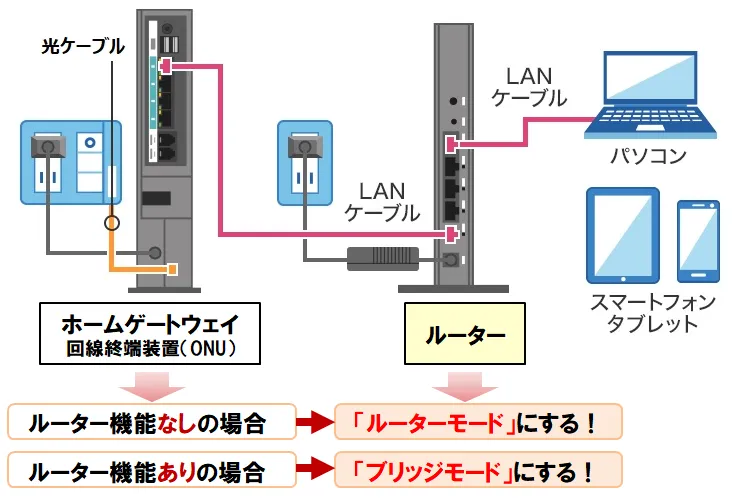
切り替え方法はルーターのメーカー・機種によって異なるため、各メーカーの取扱説明書または公式サポートページを参照してください。
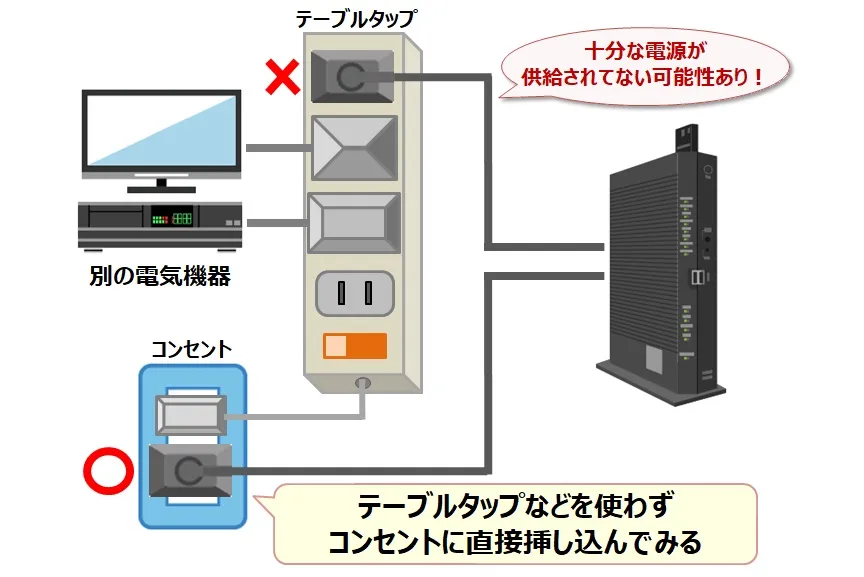
対処法⑥:タコ足配線を解消してルーターをコンセント直挿しにする
コスト:0円 / 所要時間:即時
ルーターやONUが電源タップやタコ足配線を経由して給電されている場合、電圧の不安定さが機器の動作に影響する可能性があります。
ルーターとONUのコンセントをできるだけ壁のコンセントへ直挿しに変更してください。
対処法⑦:ルーターのファームウェアを最新版に更新する
コスト:0円 / 所要時間:15〜30分
ルーターのファームウェアが古いままだと、既知のバグや接続不安定の問題が修正されずに残っている可能性があります。
ルーターの管理画面(192.168.1.1 などでアクセス)から「ファームウェア更新」または「システム更新」の項目を確認し、最新版があれば更新してください。
なお、ドコモ提供のホームゲートウェイはNTTによって自動更新されるため、手動での操作は不要です。
詳細は、NTTドコモのサイトをご覧ください。
対処法⑧:バックグラウンド通信・常駐ソフトを停止する
コスト:0円 / 所要時間:5〜10分
特定の端末だけ遅い場合や、速度測定値は出ているのに体感が重い場合は、バックグラウンドで動作するアプリが帯域を消費しているケースがあります。
特にWindows Updateは大きなファイルを自動ダウンロードするため、更新中は体感速度が大きく落ちることがあります。
以下を確認してください。
- Windowsの場合はタスクマネージャー →「パフォーマンス」タブでネットワーク使用率を確認する
⇒使用率が高いプロセスを特定して停止または更新完了を待つ - PCのメモリ使用率が常に90%以上の場合は処理速度低下が体感速度にも影響している
⇒不要なアプリを終了するか、メモリ増設を検討する - セキュリティソフト等を一時的に無効にした状態で再度速度測定する
対処法⑨:有線接続(LAN直結)に切り替える
コスト:0〜2,000円程度 / 所要時間:即時
Wi-Fiを使っている場合、有線接続(LANケーブルで直結)に切り替えるだけで速度と安定性が大幅に向上するケースが多くあります。
電波干渉や距離の影響を受けるWi-Fiとは異なり、有線接続は物理的に安定した通信路を確保できます。
速度を重視する場合で、パソコンやゲーム機など固定して使う機器は、できるだけ有線接続に切り替えることをおすすめします。
対処法⑩:ドコモ提供機器の故障修理を申し込む(最終手段)
コスト:0円〜(機器の状況による) / 所要時間:申し込みは10分、修理・交換は数日
対処法①〜⑨をすべて試してもなお速度が改善しない場合、ホームゲートウェイ(PR-500KIなど)やONUなどドコモ提供機器の内部故障が疑われます。
ドコモの「おたすけロボット」(チャットボット)から故障診断と修理申し込みを行うことができ、必要事項を入力するだけで手続きが完了します。
ここで一点注意です。
「夜だけ遅い」という問題はドコモに電話しても解決しません。
夜間の速度低下はプロバイダ側が原因の可能性があり、ドコモ提供機器の修理・交換では改善できない構造的な問題だからです。
対処法⑪:10ギガプランへアップグレードする
コスト:月額差額660〜1,980円(税込)増 / 所要時間:工事がある場合は数週間
複数デバイスで常に速度が不足している場合、①〜⑩の設定変更では根本的に解決できません。
1ギガプランから10ギガプランへのアップグレードにより、帯域の余裕が大幅に広がり複数デバイスの同時利用が快適になります。
10ギガプラン変更の注意点
- VDSL方式(電話線経由)の集合住宅は対応不可
- 月額料金が少し高くなる
⇒戸建て:5,720円→6,380円、マンション:4,400円→6,380円 - 新規工事が必要な場合は別途工事費が発生
⇒開通まで数週間かかる
対処法を試してもドコモ光が遅い場合はプロバイダが根本原因
3章の対処法をすべて試してもなお速度が改善しない場合、問題は自宅の機器や設定ではなく、プロバイダの「収容設計」にあります。
この問題の根本解決には、収容設計を強化したプロバイダへの変更が必要です。
同じIPoE接続でも速度が変わる理由は「収容設計」にある
「IPoEに変えたのにまだ遅い」という状況が起きるのは、接続方式の切り替えだけでは不十分で、プロバイダの収容設計が速度に大きく影響するからです。
収容設計とは、ユーザー1人あたりにどれだけの帯域を割り当てるかというプロバイダ側の設計のことです。
収容設計が甘いプロバイダは、IPoE接続に変えても利用者の増加とともに混雑が発生します。
| プロバイダの状態 | 夜間の速度 | ユーザー側でできること |
|---|---|---|
| IPoE対応・収容設計が標準 (多くのプロバイダ) | 改善するが混雑することも | プロバイダ変更で改善の余地あり |
| PPPoEのみ対応 (一部の地元系プロバイダ) | 夜間に大幅低下 | IPoE対応プロバイダへの変更が必須 |
| IPoE対応・収容設計を強化 (OCN インターネット等) | 安定した速度を維持 | プロバイダ変更で根本解決 |
大手通信会社の在籍していた時の経験からも、収容設計の差がユーザーの体感速度を左右することは実感してきた事実です。
現在のプロバイダでIPoEに変えても速度が出ない場合は、収容設計を強化しているプロバイダへの変更が唯一の根本解決策です。
なお、一部の地元系プロバイダではIPoEそのものに対応していないケースもあります。
その場合は接続方式がPPPoEのままであり、ルーターの設定をどう変えても夜間の速度低下を解消できません。
速度や安定性を重視するなら「OCN インターネット」がおすすめ!
ドコモ光の提携プロバイダの中で、OCN インターネットは接続品質・収容設計・バックボーンの3点で他プロバイダと一線を画しています。
OCNは「Tier1」IPバックボーン
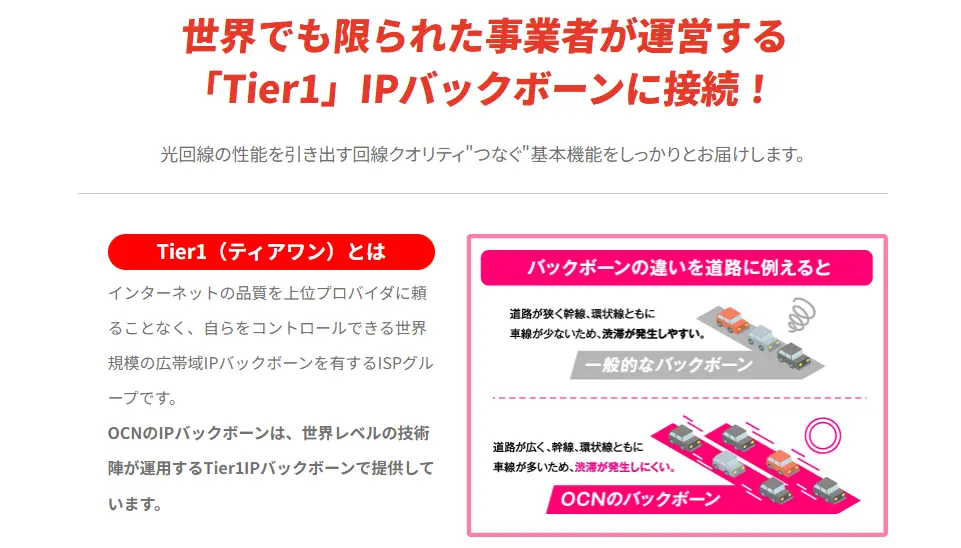
Tier1のOCN インターネットはインターネットの品質を上位プロバイダに頼ることなく、自らをコントロールできる世界規模の広帯域IPバックボーンを保有しています。
| 区分 | 道路の例え | 特徴 | 主な例 |
|---|---|---|---|
| Tier1 | 高速道路(幹線) | 世界規模の自社ネットワークを保有。他者への通行料(トランジット費用)が不要 | OCN インターネットなど |
| Tier2 | 国道・幹線道路 | 一部は自社ネットワーク、一部はTier1から帯域を購入して補完 | 大手ISP全般 |
| Tier3 | 生活道路 | Tier1・2から帯域を間借りして提供。混雑の影響を受けやすい | 地域系プロバイダなど |
つまり、他のプロバイダが混雑している時間帯でも速度が落ちにくく、OCN インターネットの夜間速度が際立って安定している根本的な理由です。
OCNがTier1を保有できる理由
OCNは、NTTグループとして日本のインターネット基盤そのものを担う立場にあります。1996年のサービス開始から28年以上にわたり国内トップクラスのプロバイダとして運営されてきた実績が、このネッ
IPoEアドバンス:収容設計の強化と混雑トラフィックの分離
OCNには標準のIPoE接続に加えて、さらに通信品質を強化するオプション「IPoEアドバンス」があります。
IPoEアドバンスでは、収容設計部分での帯域拡張と、Windows Updateなど高トラフィックを別ネットワークへ流す混雑トラフィックの分離を実施しています。
テレワーク・ゲーム・動画配信など安定した通信が求められる用途で特に有効なオプションです。
\最大55,000円キャッシュバック/
注意事項:VPNや固定IPが必要な場合
OCNインターネットのIPoE接続(OCNバーチャルコネクト)はMAP-E方式を採用しており、複数ユーザーが1つのIPv4アドレスをポート単位で共有します。
この仕組み上、PPTP・L2TP/IPsecなど一部のVPNプロトコルや固定IPアドレスが必要な用途は利用が制限される場合があります。
リモートワーク等で会社のVPNを日常的に使用している場合は、プロバイダ変更前にOCNの公式サイトで最新の対応状況を確認してください。
具体的なOCNインターネットの月額料金・キャンペーン・申し込み手順は次章で解説します。
OCN インターネット × ドコモ光の料金と特典

プロバイダをOCN インターネットで契約するうえで、月額料金・初期費用・申し込み特典を事前に把握しておきましょう。
月額料金(プロバイダ料込み)
以下はドコモ光料金とOCNプロバイダ料金が合算された月額料金です。
| プラン | 戸建て | マンション |
|---|---|---|
| 1ギガ(タイプA) | 5,720円 | 4,400円 |
| 10ギガ(タイプA) | 6,380円 | 6,380円 |
速度品質をさらに高める有料オプション「IPoEアドバンス」を追加する場合は、上記に月額1,848円が加算されます。
OCN公式サイトからの申し込み特典一覧
OCNインターネットのドコモ光への申し込みは、OCN インターネット公式特設サイト経由が最もお得です。
現金キャッシュバック
申し込み区分によってキャッシュバック金額が異なります。
キャッシュバック
| プラン・申し込み区分 | 戸建て | マンション |
|---|---|---|
| 1ギガ 新規・事業者変更 | 37,000円 | 37,000円 |
| 1ギガ 転用 | 32,000円 | 32,000円 |
| 10ギガ 新規 | 55,000円 | 55,000円 |
| 10ギガ 事業者変更・転用 | 30,000円 | 30,000円 |
「転用」とはNTT東西のフレッツ光からドコモ光に変更する手続き、「事業者変更」とは他社の光コラボ回線からドコモ光に変更する手続きのことです。
工事費実質無料
新規申し込みの場合、工事費が実質無料になります。
フレッツ光からの転用(速度そのまま)の場合は工事不要のため、工事費0円です。
Wi-Fiルーター無償レンタル(1ギガ申し込みの方)
「OCN インターネット × ドコモ光 1ギガ」を申し込んだ方は、Wi-Fi 6/7対応ルーターを無償レンタルできます。
対象機種はBuffalo WSR3600BE(Wi-Fi 7対応)、TP-Link Archer BE5000(Wi-Fi 7対応)、NEC Aterm WX1500HP(Wi-Fi 6対応)の3種類です。
他社解約金負担(最大dポイントプレゼント)
他社光回線からの乗り換え(新規・事業者変更・光回線再利用)の場合、他社の解約金をdポイント(期間・用途限定)最大100,000プレゼントで負担してもらえます。
「違約金が気になって乗り換えに踏み切れない」という方にとって実質的な障壁をなくす特典です。
10ギガ 6ヶ月ワンコイン特典
「OCN インターネット × ドコモ光 10ギガ」を申し込んだ場合、月額料金が最大6ヶ月間500円になるワンコイン特典が適用されます。
通常月額6,380円が6ヶ月間500円となり、差額分だけお得になります。
\最大55,000円キャッシュバック/

申し込みの流れ
OCN インターネット × ドコモ光の申し込みは、Webから24時間受付しています。
- STEP1:OCN インターネット公式特設サイトからWebで申し込み
- STEP2:OCNから申し込み確認の電話が届く
- STEP3:約1週間後に「契約のご案内」が郵送で届く
- STEP4:光回線の開通工事(新規の場合)→ 利用開始
わからないことはオペレーターが色々と教えてくれるため安心できます。
\最大55,000円キャッシュバック/
よくある質問(FAQ)
ドコモ光のプロバイダを変えるのに工事は必要ですか?
-
すでにドコモ光を契約中の方がプロバイダを変更する場合は、工事不要・申し込み手続きのみで完了します。
NTT東西のフレッツ光から新たにドコモ光へ乗り換える「転用」の場合も、光ファイバーの配線は変わらないため工事不要です。
プロバイダを変えると今のメールアドレスは使えなくなりますか?
-
現在のプロバイダが発行しているメールアドレス(例:〇〇@nifty.com など)は、プロバイダを解約すると使えなくなる場合があります。
プロバイダ変更前に、GmailやYahoo!メールなど無料のWebメールへ連絡先として登録しているサービスのメールアドレスを変更しておくことをおすすめします。
OCNに変えるとVPNは使えなくなりますか?
-
OCNバーチャルコネクト(IPv4 over IPv6 MAP-E)は複数ユーザーでIPv4アドレスを共有する仕組みのため、L2TP/IPsecなど一部のVPNプロトコルが利用できない場合があります。
これはOCN固有の制限ではなく、IPv4 over IPv6(MAP-E方式)全般に共通する技術的な特性です。
会社のVPNを日常的に使用している場合は、事前にOCN公式サイトで対応状況を確認しましょう。
まとめ
結論、ドコモ光が遅い原因は、大きく「自宅内の機器・設定の問題」と「プロバイダの接続方式(PPPoE)の混雑」の2つに分かれます。
ルーターの再起動やWi-Fi周波数の切り替えで改善するなら前者ですが、夜だけ遅くなる・有線接続でも速度が出ないという場合はプロバイダ側の問題の可能性が高く、機器の設定を変えても根本解決にはなりません。
そして、これからドコモ光を申し込む人で速度を気にする人は、プロバイダ「OCN インターネット」がおすすめです。なぜなら、OCNはアジア唯一の「Tier1」のIPバックボーンで提供しており、通信品質が良いからです。
\最大55,000円キャッシュバック/