
- Wi-Fi中継機とは何か、自分の家で効くかを知りたい人
- 親機に合うおすすめの中継機を選びたい人
- 中継機の置き場所と設定のやり方を知りたい人
結論、Wi-Fi中継機は親機の規格に合わせて選び、親機がWi-Fi 6ならWEX-3000AX4EA、Wi-Fi 7ならRE220BE、Wi-Fi 5ならWEX-1166DHPLがおすすめです。
ただし、置き場所を間違えると効果が出ず、親機のすぐ近くでも遅い家は中継機を買っても直りません。
価格の相場と仕様は親機の規格別のおすすめ7機種で比べ、効く家の見分け方や置き場所、設定と使い方のつまずきやすい点まで図解します。
この記事では、通信会社でWi-Fiのサービスに携わってきた筆者が、Wi-Fi中継機のおすすめと選び方・置き場所・設定のやり方を、買って失敗しないように解説します。
Wi-Fi中継機とは?買う前に確かめたい4つのこと
Wi-Fi中継機は、親機(Wi-Fiルーター)の電波を受け取って、電波が届きにくい部屋へ送り直す機器です。
ただし、通信会社での経験から言うと、中継機は万能ではありません。
効く家と効かない家があるので、買う前に次の4つを確かめておくと失敗しません。
- 仕組み|親機の電波を受けて弱い部屋へ送り直す
- 呼び名|増幅器・ブースターは同じ機器で子機は別物
- メッシュWi-Fiとの違い|複数台が連携して家全体を覆う
- 効く家|電波が弱いのが1〜2部屋なら中継機で直る
最後の判定フローチャートまで読めば、中継機を買うべきかどうかが決まります。
仕組み|親機の電波を受けて弱い部屋へ送り直す
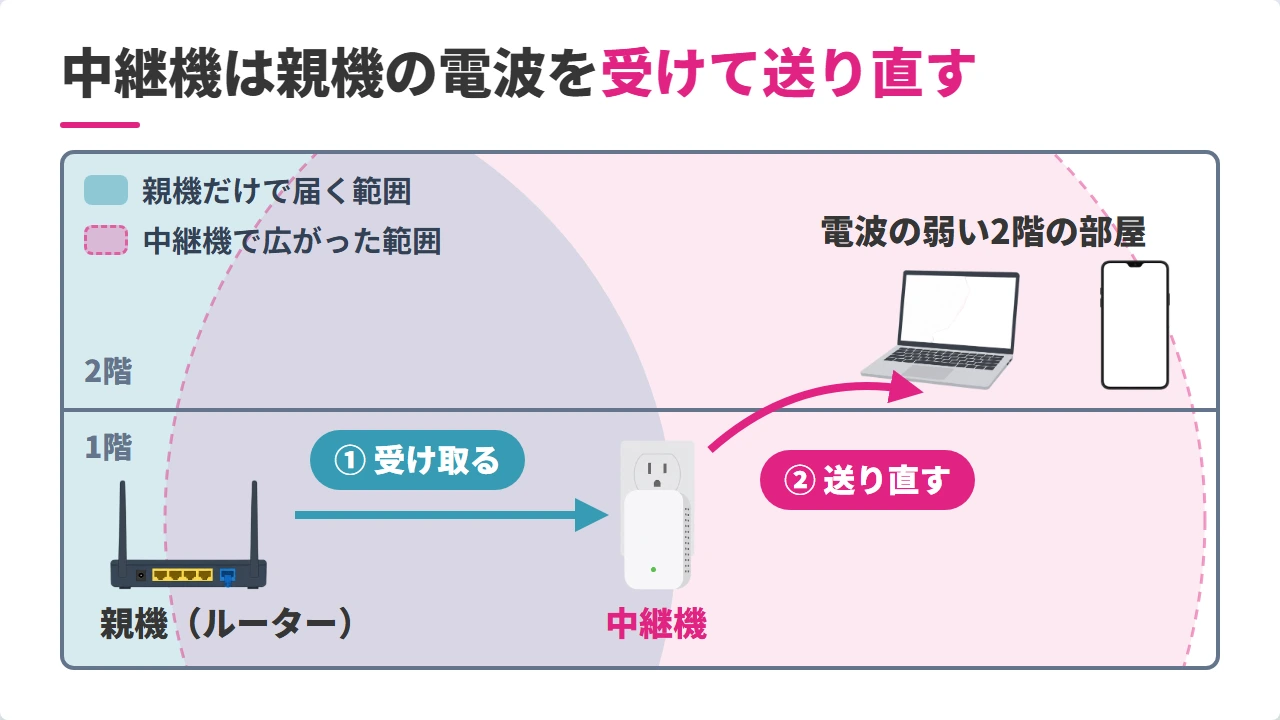
中継機は、親機から受け取った電波をもう一度送り出すことで、電波の届く範囲を広げます。
ここで押さえておきたいのは、中継機は親機から届いた分しか送り直せないという点です。
つまり、次の2つを覚えておけば、機種選びで損をしません。
- 中継機をつないでも、親機より速くはならない
- 中継機の規格が古いと、速さは中継機に合わせて落ちる
もう1つ、中継機は「親機から受け取る通信」と「スマホへ送る通信」を同時にこなします。
親機側とスマホ側で同じ周波数の電波を分け合う機種だと、そのぶん速度が落ちやすくなります。
呼び名|増幅器・ブースターは同じ機器で子機は別物
中継機・中継器・増幅器・ブースターは、どれも同じ機器を指す呼び名です。
メーカーや売り場によって表記が違うだけで、親機の電波を受けて送り直す働きは変わりません。
一方で、名前が似ていても中継機とは別の機器があります。
| 機器 | 何をするか | 電波の届く範囲は広がるか |
|---|---|---|
| 中継機 (中継器・増幅器・ブースター) | 親機の電波を受けて、別の部屋へ送り直す | 広がる |
| Wi-Fi子機 | パソコンなどに挿して、Wi-Fiを受信できるようにする | 広がらない |
| Wi-Fiルーター (親機) | 光回線などにつないで、家の中にWi-Fiを飛ばす | 置いた場所の周りだけ |
通販で「中継機」と検索すると、Wi-Fi子機やルーターも一緒に表示されます。
買い間違えないためには、箱や商品名に「中継機」「中継器」「リピーター」と書かれているかを確かめてください。
「無線LAN子機」「USBアダプター」と書かれた商品は、電波を広げる機器ではありません。
メッシュWi-Fiとの違い|複数台が連携して家全体を覆う
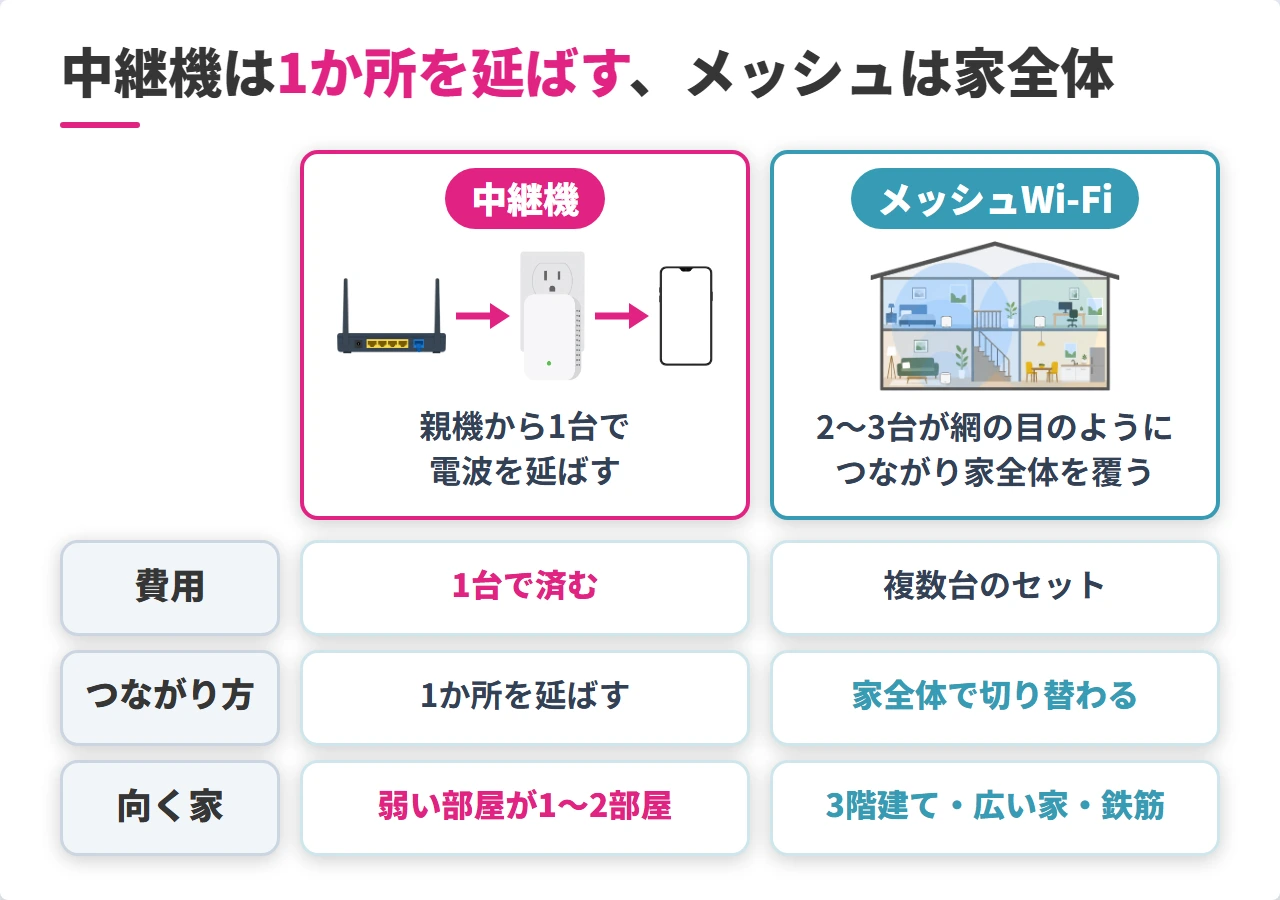
電波が弱い部屋が1〜2部屋なら中継機、家全体で電波が弱いならメッシュWi-Fiが向いています。
中継機は、今の親機に1台足して、届かない場所まで電波を延ばす機器です。
メッシュWi-Fiは、親機と複数の機器が連携し、家全体を1つのWi-Fiとして覆います。
| 中継機 | メッシュWi-Fi | |
|---|---|---|
| 費用 | 今の親機に1台足すだけ | 親機ごと複数台のセットで買うことが多い |
| 安定性 | 中継機から遠い部屋では弱くなる | 家の中を移動しても、近い機器へ自動で切り替わる |
| 設定 | 親機とボタンを押し合うだけの機種が多い | アプリで案内に沿って設定する機種が多い |
| 向く家 | 電波の弱い部屋が1〜2部屋の家 | 3階建て・広い家・鉄筋コンクリートの家 |
迷ったときは、今の親機を使い続けたいかどうかで考えると決めやすくなります。
親機に不満が無ければ中継機、親機も古くて買い替えたいならメッシュWi-Fiを検討する、という分け方です。
効く家|電波が弱いのが1〜2部屋なら中継機で直る
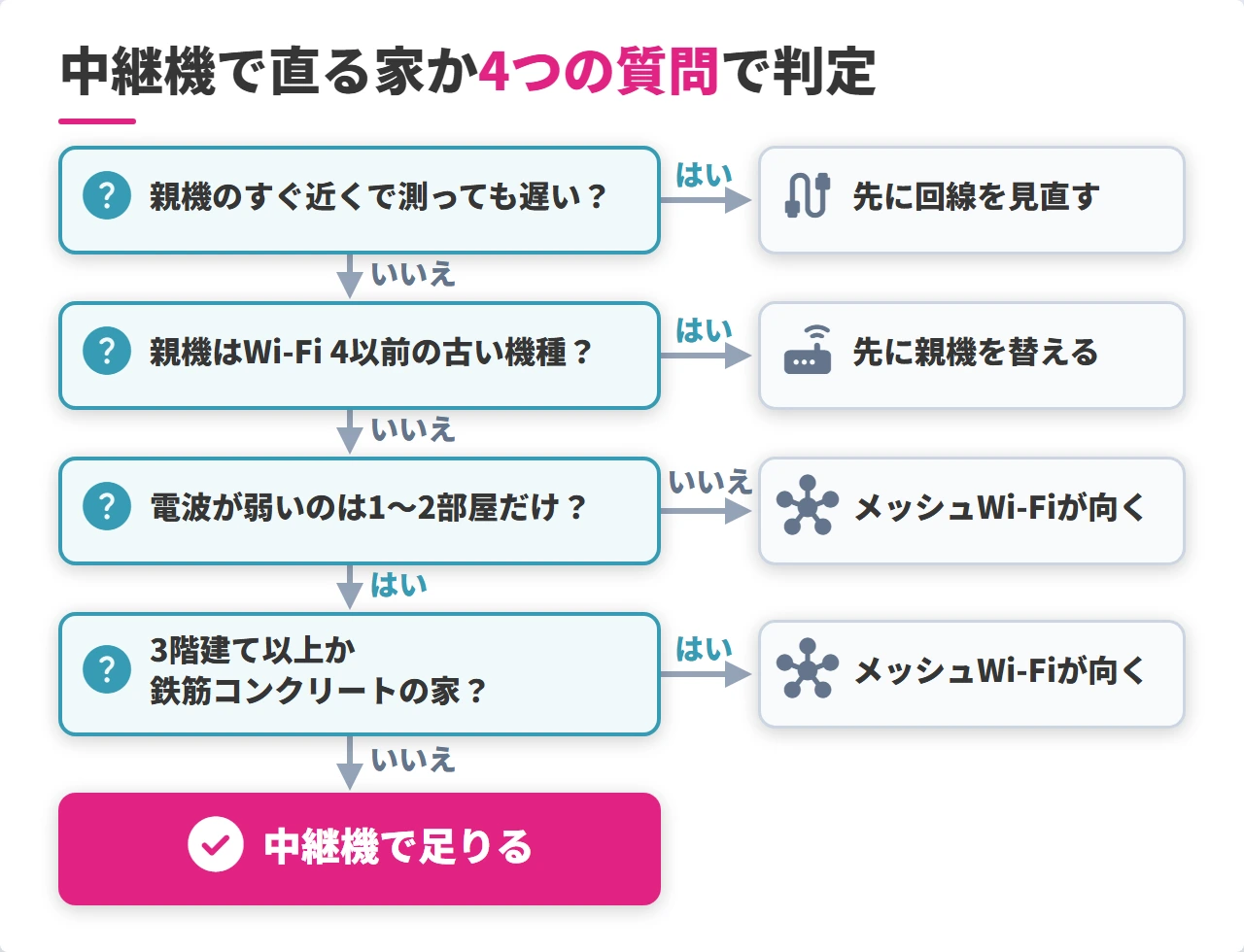
中継機で直るのは、親機の近くでは速いのに、離れた1〜2部屋だけ電波が弱い家です。
逆に、親機のすぐ近くでも遅い家は、中継機を足しても直りません。
その場合の原因は、Wi-Fiの届き方ではなく、回線や親機のほうにあるからです。
買う前に知っておきたい中継機の3つの欠点
| 欠点 | どう困るか |
|---|---|
| 速度が落ちる場合がある | 親機より速くならず、機種によっては親機の近くより遅くなる |
| 置き場所で効果が大きく変わる | 電波の弱い部屋に置くと、親機の電波を拾えず効果が出ない |
| 親機を替えたら設定し直しが要る | 新しい親機とつなぎ直さないと使えなくなる |
フローチャートで「中継機で足りる」に行き着いた人は、親機の規格別のおすすめ機種から自分に合う1台を選んでください。
Wi-Fi中継機の選び方6つのポイント
中継機は、まず今使っている親機(Wi-Fiルーター)の規格に合わせて選ぶのが基本です。
そのうえで、つなぐ機器・置き場所・予算・メーカーで絞り込むと、自分の家に合う1台が決まります。
- ① 中継機の速度は親機(ルーター)を超えない
- ② Wi-Fi 6・6E・7など新しい規格ほど速く安定する
- ③ テレビやゲーム機をつなぐなら有線LANポート付き
- ④ 置き場所が決まっていればコンセント直挿し型が手軽
- ⑤ 価格はWi-Fi 5が安くWi-Fi 6以降は高め
- ⑥ Wi-Fi中継機のメーカー4社の特長を知る
時間が無い人は、①の親機の規格だけでも先に確かめてください。
① 中継機の速度は親機(ルーター)を超えない
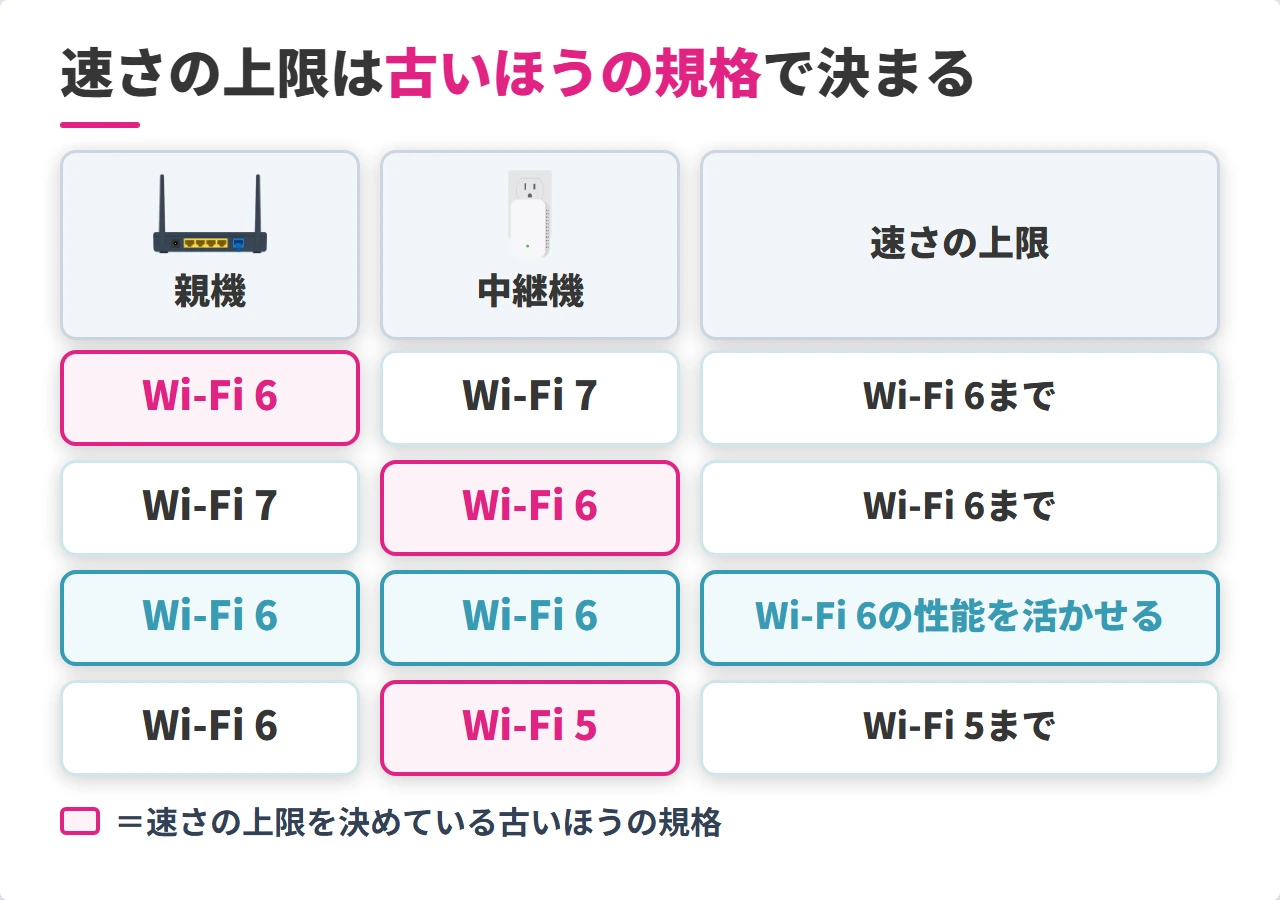
中継機の速さは、親機と中継機のうち古いほうの規格で決まります。
親機がWi-Fi 6なのにWi-Fi 7の中継機を買っても、速さはWi-Fi 6どまりです。
逆に、親機がWi-Fi 7でも中継機がWi-Fi 6なら、中継機から先はWi-Fi 6の速さになります。
中継機だけ新しくしても速くならない
いちばん損をしやすいのは、高い中継機を買ったのに親機が古いままのケースです。先に親機の規格を確かめてください。
親機の規格は、本体の側面や底面のラベルか、箱に書かれた「Wi-Fi 6」「11ax」などの表記で確かめられます。
ラベルに規格が無いときは、型番をメーカーのサイトで調べれば分かります。
| ラベル・箱の表記 | 規格 |
|---|---|
| Wi-Fi 7/11be | Wi-Fi 7 |
| Wi-Fi 6E・Wi-Fi 6/11ax | Wi-Fi 6E・Wi-Fi 6 |
| Wi-Fi 5/11ac | Wi-Fi 5 |
| 11nまで (11acの表記が無い) | Wi-Fi 4以前 |
回線事業者から借りているルーター(ホームゲートウェイ・光BBユニットなど)が親機の場合も、確かめ方は同じです。
Wi-Fiの機能がある機器なら、型番から規格を調べ、その規格に合う中継機を選べば問題ありません。

筆者コメント
借りたルーターでも中継機は使える
回線事業者から借りる機器でも、Wi-Fiが出ていれば中継機はつなげます。個人的には、まず型番を控えてから中継機を選ぶのがおすすめです。親機の規格が分かるだけで、選ぶべき機種がぐっと絞れます。
ポケットWi-Fiやホームルーターが親機のとき
ポケットWi-Fiやホームルーターも、Wi-Fiを出している機器なので、中継機の親機にできます。
ただし、WPSボタンが無い機種では、中継機の設定画面から手動でつなぐことになります。
ホームルーターは置き場所を変えやすいので、中継機を買う前に家の中心へ動かすだけで直ることもあります。
② Wi-Fi 6・6E・7など新しい規格ほど速く安定する
Wi-Fiの規格は新しいほど速く、たくさんの機器をつないでも安定します。
規格ごとの最大通信速度(理論値)は、総務省の資料の比較表で次のように示されています。
| 世代 | 規格名 | 最大通信速度 | 周波数 |
|---|---|---|---|
| 第7世代 (Wi-Fi7) | IEEE 802.11be | 46Gbps | 2.4GHz帯/5GHz帯/6GHz帯 |
| 第6世代 (Wi-Fi6) | [Wi-Fi6E] IEEE 802.11ax | 9.6Gbps | 2.4GHz帯/5GHz帯/6GHz帯 |
| [Wi-Fi6] IEEE 802.11ax | 9.6Gbps | 2.4GHz帯/5GHz帯 | |
| 第5世代 (Wi-Fi5) | IEEE 802.11ac | 6.9Gbps | 5GHz帯 |
| 第4世代 (Wi-Fi4) | IEEE 802.11n | 600Mbps | 2.4GHz帯/5GHz帯 |
| 第3世代 | IEEE 802.11g | 54Mbps | 2.4GHz帯 |
| 第2世代 | IEEE 802.11a | 54Mbps | 5GHz帯 |
| IEEE 802.11b | 11Mbps | 2.4GHz帯 | |
| 第1世代 | IEEE 802.11 | 2Mbps | 2.4GHz帯 |
表の速度は規格上の理論値で、実際に出る速さはこれよりずっと遅くなります。
それでも、新しい規格ほど同じ環境で速く、混み合いにも強いのは変わりません。
中継機の規格は「親機と同じ規格」を選ぶと、親機の性能をむだなく活かせます。
家族が多いならビームフォーミングなどの機能も見る
スマホやパソコンを家族で何台もつなぐ家では、次の機能があると速度が落ちにくくなります。
| 機能 | 何をしてくれるか |
|---|---|
| ビームフォーミング | スマホなどがある方向へ電波を集めて届ける |
| バンドステアリング | 混んでいない周波数へ機器を自動で振り分ける |
| MU-MIMO | 複数の機器へ同時にデータを送り、待ち時間を減らす |
| デュアルバンド同時接続 | 親機側と端末側で周波数を分け、中継による速度の低下を抑える |
中継機ならではの機能として、とくに見ておきたいのはデュアルバンド同時接続です。
③ テレビやゲーム機をつなぐなら有線LANポート付き
テレビ・ゲーム機・デスクトップパソコンをつなぐなら、有線LANポート付きの中継機を選びます。
LANケーブルで中継機とつなげば、中継機から先は無線を通らないので、通信が安定します。
Wi-Fi機能が無いテレビやパソコンを、ネットにつなげられるようになるのも利点です。
| つなぐ機器 | LANポートでつなぐ利点 |
|---|---|
| スマートテレビ | 動画の読み込みが途切れにくくなる |
| ゲーム機 | ダウンロードとオンライン対戦が安定する |
| デスクトップパソコン | Wi-Fi機能が無くてもネットにつなげる |
ただし、LANポートの速さは機種によって違い、100Mbpsまでの機種もあります。
光回線の速さを活かすなら、「1000Mbps」「ギガビット」と書かれたLANポートの機種を選んでください。
ゲームや配信は中継機より有線のほうが安定する
中継機のLANポートを使っても、親機から中継機までは無線のままなので、その区間の混み具合でゲームや配信に遅延が出ます。
いちばん安定するのは、親機からゲーム機やパソコンまでLANケーブルを1本で引くことです。
ケーブルを引けない部屋なら、LANポート付きの中継機を親機と部屋の中間に置くのが現実的な選び方になります。
④ 置き場所が決まっていればコンセント直挿し型が手軽
中継機の形は、コンセントに直接挿す「直挿し型」と、机や棚に置く「据え置き型」の2つです。
| 形 | 向く人 | 気をつけること |
|---|---|---|
| コンセント直挿し型 | 置きたい場所の近くにコンセントがある人 | コンセントの位置で置き場所が決まる |
| 据え置き型 | 棚の上など、高い場所に置きたい人 | 置き場所と電源ケーブルが必要 |
直挿し型は配線が要らず手軽ですが、コンセントが床の近くや家具の裏にしか無いと、電波の通りが悪くなります。
スタンドや延長コードが付いて、直挿しと据え置きの両方で使える機種もあります。
⑤ 価格はWi-Fi 5が安くWi-Fi 6以降は高め
中継機の値段は、規格が新しいほど高くなります。
この記事で紹介する機種のAmazonでの価格をもとにすると、規格ごとの相場は次のとおりです。
| 規格 | 価格の相場 |
|---|---|
| Wi-Fi 5 | 約2,000〜6,000円前後 |
| Wi-Fi 6 | 約7,000〜13,000円前後 |
| Wi-Fi 7 | 約14,000円前後 |
Wi-Fi 5の中では、1000Mbpsの有線LANポートが付いた機種が高めです。
⑥ Wi-Fi中継機のメーカー4社の特長を知る
中継機を選ぶなら、国内で実績のあるバッファロー・TP-Link・エレコム・NECの4社から選ぶと安心です。
ただし、メーカーは無理に決めなくて大丈夫です。
親機の規格・LANポート・形が合っていれば、4社のどれを選んでも中継機として問題なく使えます。
メーカーで選ぶのは2つの場合だけ
TP-Linkのルーターを使っていてOneMeshでつなぎたい人と、NECのAtermを親機にしている人は、親機と同じメーカーを選ぶとまとめて管理しやすくなります。
バッファロー|設定が簡単で日本の住まい向け
バッファローは国内のメーカーで、中継機の種類が多くそろっています。
WPSボタンを押すだけでつながり、スマホのアプリで置き場所の良し悪しを確かめられる機種もあります。
Wi-Fi 5からWi-Fi 6まで、直挿し型も据え置き型もそろうので、親機に合わせて選びやすいメーカーです。
TP-Link|手頃な価格で機能が多い
TP-Linkは、同じ規格なら手頃な値段で、有線LANポートなどの機能が多い機種がそろいます。
スマホのアプリ「Tether」で設定・管理でき、Wi-Fi 7対応の中継機も選べます。
新しい規格の中継機を予算内で選びたい人に向いています。
エレコム|WPSボタンで簡単につながる
エレコムは、WPSボタンでつなげる手頃な中継機を出しているメーカーです。
親機のメーカーを問わず、ボタン操作で設定できる機種が中心です。
中継機を安く試したい人の選択肢になります。
NEC|ルーターを中継機としても使える機種が中心
NECのAtermは、中継機専用の機種よりも、親機としても中継機としても使えるルーターが中心です。
すでにNECのAtermを親機にしている人は、同じシリーズでそろえるとメッシュのようにつなげる機種もあります。
中継機として使えるかは機種ごとに違うので、型番ごとの仕様で確かめてから選んでください。
おすすめのWi-Fi中継機【親機のWi-Fi規格別】
おすすめの中継機は、親機がWi-Fi 6ならWEX-3000AX4EA、Wi-Fi 7ならRE220BE、Wi-Fi 5ならWEX-1166DHPLです。
親機の規格ごとに、筆者が値段と性能をふまえて選んだ順位は次のとおりです。
親機がWi-Fi 6なら、迷ったら1位を選べば失敗しません。
| 1位 | 2位 | 3位 | |
|---|---|---|---|
| 画像 | 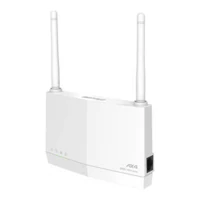 | 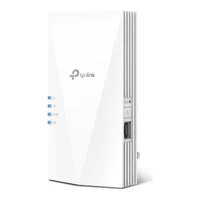 | 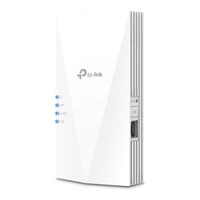 |
| 機種 | WEX-3000AX4EA (バッファロー) | RE700X (TP-Link) | RE600X (TP-Link) |
| 価格の相場 | 約13,000円前後 | 約9,000円前後 | 約7,000円前後 |
| 5GHzの最大速度 (理論値) | 2401Mbps | 2402Mbps | 1201Mbps |
| 有線LANポート | 1000Mbps | 1000Mbps | 1000Mbps |
| メッシュ | EasyMesh | EasyMesh | OneMesh |
| 置き方 | 直挿し・据え置き | 直挿し | 直挿し |
価格は2026年11月時点のAmazonの価格で、変わることがあります。
紹介する機種は、中継機の選び方のポイントをもとに、次の5つの基準で選びました。
おすすめを選んだ5つの基準
| 基準 | 中身 |
|---|---|
| 親機の規格に合う | 親機と同じ規格の中継機を選び、親機の速さをむだにしない |
| 速度が落ちにくい | デュアルバンド同時接続やメッシュ (EasyMesh・OneMesh)に対応しているか |
| 有線でつなげる | 有線LANポートがあるか、その速さ (1000Mbpsか100Mbpsか) |
| 置きやすい | コンセント直挿しで使えるか、据え置きもできるか |
| 買った人の評価が高い | Amazonで★3.8以上・評価100件以上の機種に絞った |
どの機種も、国内で実績のあるバッファローかTP-Linkの製品から選んでいます。
親機と使い方に合わせたおすすめ機種4タイプ
親機の規格と、有線でつなぎたい機器があるかで、選ぶ機種が決まります。
同じ規格の中でも、速さを取るか値段を取るかで向く機種が変わります。
自分の親機の規格に合うところから読めば、合う機種がすぐ見つかります。
① 親機がWi-Fi 6の人におすすめの中継機
親機がWi-Fi 6なら、速さを重視するか、値段を重視するかで3機種から選びます。
アンテナの向きを変えたい人や据え置きで使いたい人は1位、アプリで管理したい人は2位、予算を抑えたい人は3位が向いています。
1位 WEX-3000AX4EA|アンテナの向きで電波を届けたい部屋へ
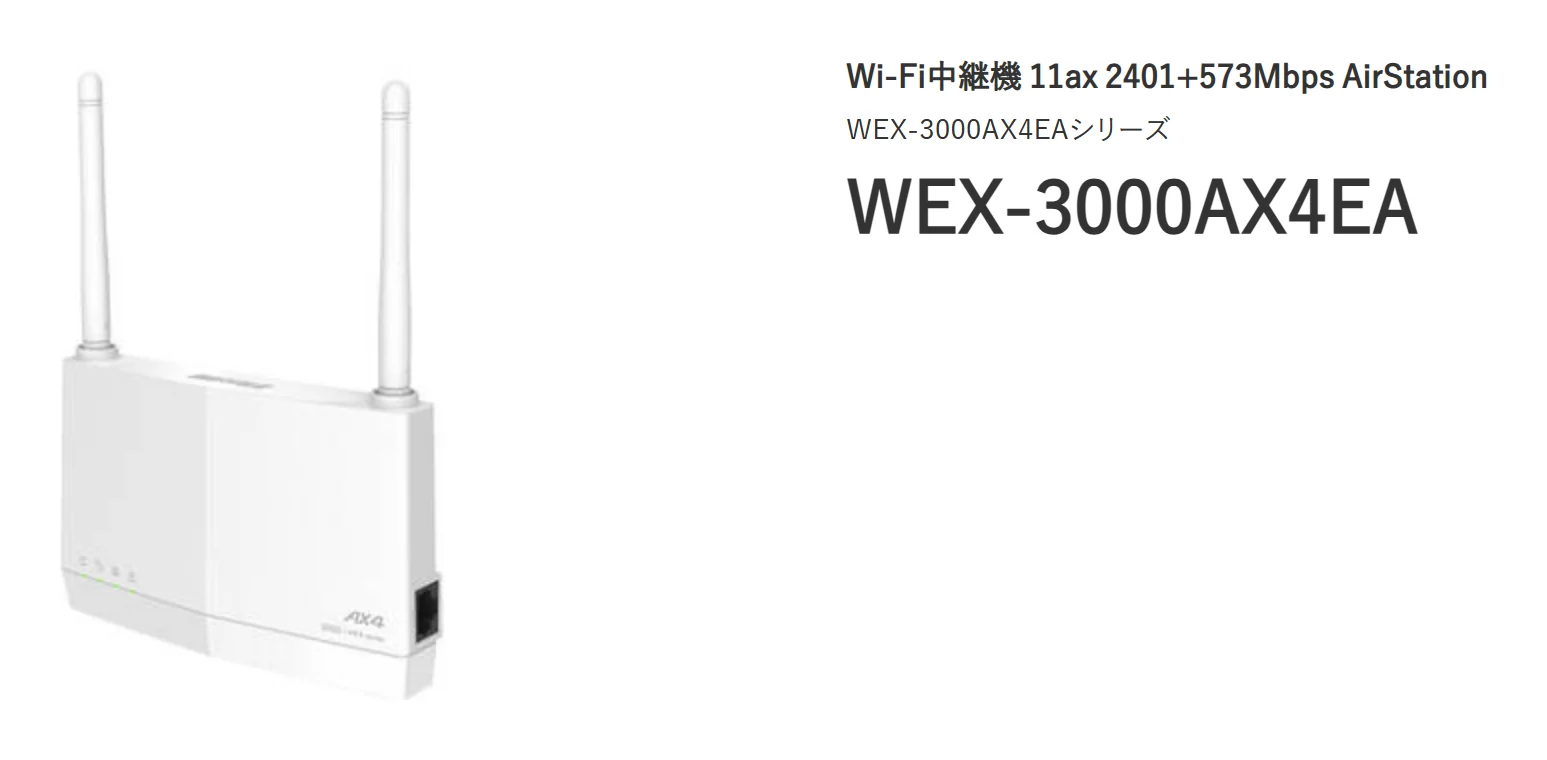
親機がWi-Fi 6なら、いちばんのおすすめはバッファローのWEX-3000AX4EAです。
| 項目 | WEX-3000AX4EA |
|---|---|
| 価格の相場 | 約13,000円前後 |
| Wi-Fi規格 | Wi-Fi 6 |
| 最大速度 (理論値) | 【5GHz】 2401Mbps 【2.4GHz】 573Mbps |
| 有線LANポート | 1000Mbps×1 |
| メッシュ | EasyMesh |
| 置き方 | コンセント直挿し・据え置き (スタンド付き) |
| アンテナ | 外付け (向きを変えられる) |
| 大きさ | 幅140×高さ87×奥行33mm |
| 重さ | 約250g |
| セキュリティ | WPA3対応 |
厚さ33mmの薄い本体なので、廊下のコンセントに挿しても出っ張りません。
おすすめのポイントは、次の4つです。
- デュアルバンド同時接続で、中継しても速度が半分になりにくい
- 外付けアンテナの向きで、電波を届けたい部屋へ向けられる
- スタンドと2mの延長コードが付き、高い場所にも置ける
- アプリの「中継機設置ガイド」で置き場所の良し悪しが分かる
親機がWi-Fi 6の家なら、まずこの1台を選べば失敗しません。
2位 RE700X|アプリで設定と管理ができる
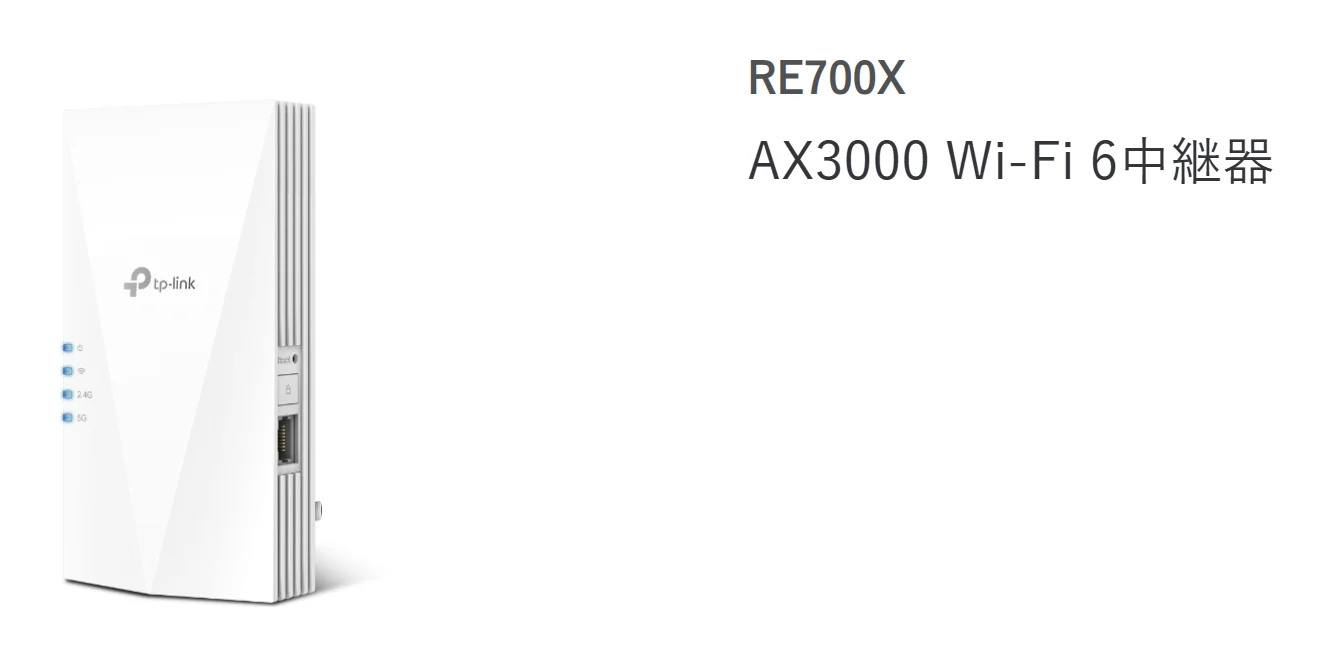
アプリで細かく設定したい人や、TP-Linkのルーターを使っている人には、RE700Xが向いています。
| 項目 | RE700X |
|---|---|
| 価格の相場 | 約9,000円前後 |
| Wi-Fi規格 | Wi-Fi 6 |
| 最大速度 (理論値) | 【5GHz】 2402Mbps 【2.4GHz】 574Mbps |
| 有線LANポート | 1000Mbps×1 |
| メッシュ | EasyMesh |
| 置き方 | コンセント直挿し |
| アンテナ | 内蔵 |
| 大きさ | 78×36×149mm |
| セキュリティ | WPA3対応 |
1位とほぼ同じ速さで、値段は4,000円ほど安くなります。
おすすめのポイントは、次の3つです。
- 5GHzが最大2402Mbpsで、Wi-Fi 6の速さを活かせる
- 4つのアンプを積み、親機から離れた部屋まで届けやすい
- スマホのアプリ「Tether」で設定と管理ができる
アンテナが本体に内蔵されているので、見た目をすっきりさせたい人にも合います。
3位 RE600X|Wi-Fi 6を手頃な値段で使える
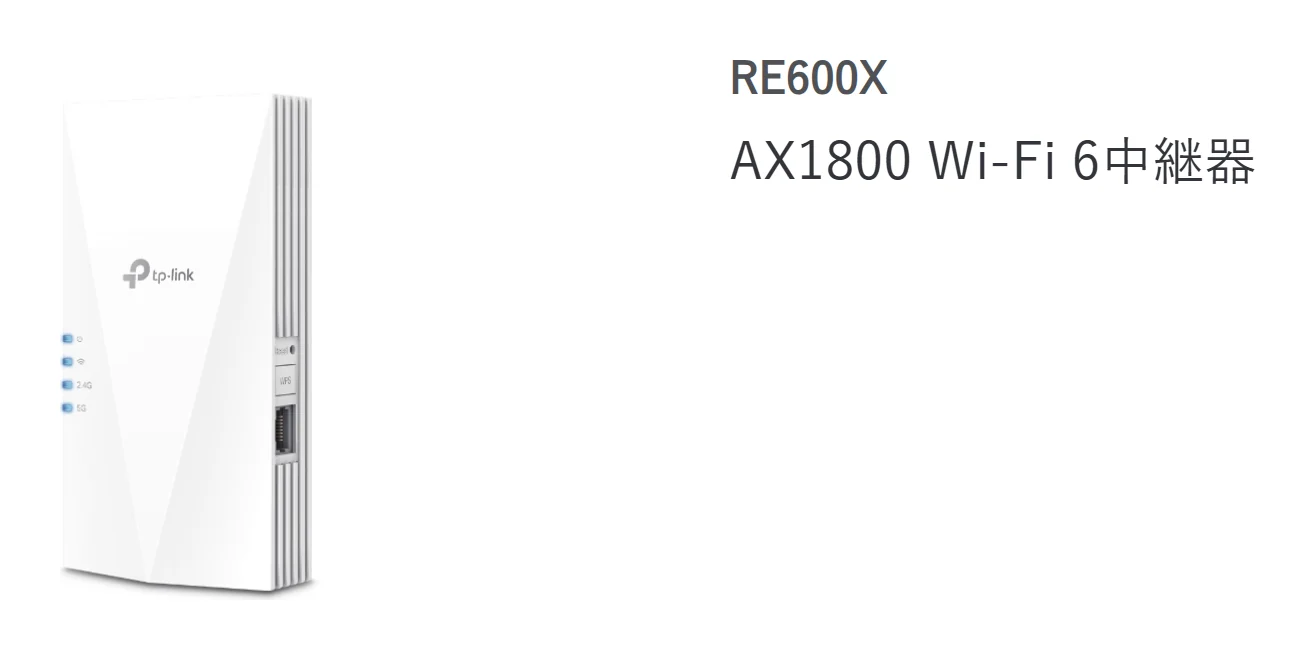
Wi-Fi 6の中継機を予算を抑えて選ぶなら、RE600Xです。
| 項目 | RE600X |
|---|---|
| 価格の相場 | 約7,000円前後 |
| Wi-Fi規格 | Wi-Fi 6 |
| 最大速度 (理論値) | 【5GHz】 1201Mbps 【2.4GHz】 574Mbps |
| 有線LANポート | 1000Mbps×1 |
| メッシュ | OneMesh |
| 置き方 | コンセント直挿し |
| アンテナ | 内蔵 |
| 大きさ | 78×36×149mm |
| セキュリティ | WPA2まで |
ただし、5GHzの最大速度は1位・2位の半分ほどです。
おすすめのポイントは、次の3つです。
- Wi-Fi 6の3機種の中でいちばん安い
- ギガビットの有線LANポートが付いている
- ランプで親機からの電波の強さが分かり、置き場所を探しやすい
光回線が1ギガで、Wi-Fi 6の中継機を安く試したい人に向いています。
② 親機がWi-Fi 7の人におすすめの中継機
親機がWi-Fi 7なら、中継機もWi-Fi 7に対応した機種を選びます。
Wi-Fi 7の中継機はまだ種類が少なく、紹介するのは1機種です。
6GHzは端末側の対応も必要
6GHzで速さを出すには、スマホやパソコンもWi-Fi 7(6GHz)に対応している必要があります。
1位 RE220BE|Wi-Fi 7の速さを手頃に使える
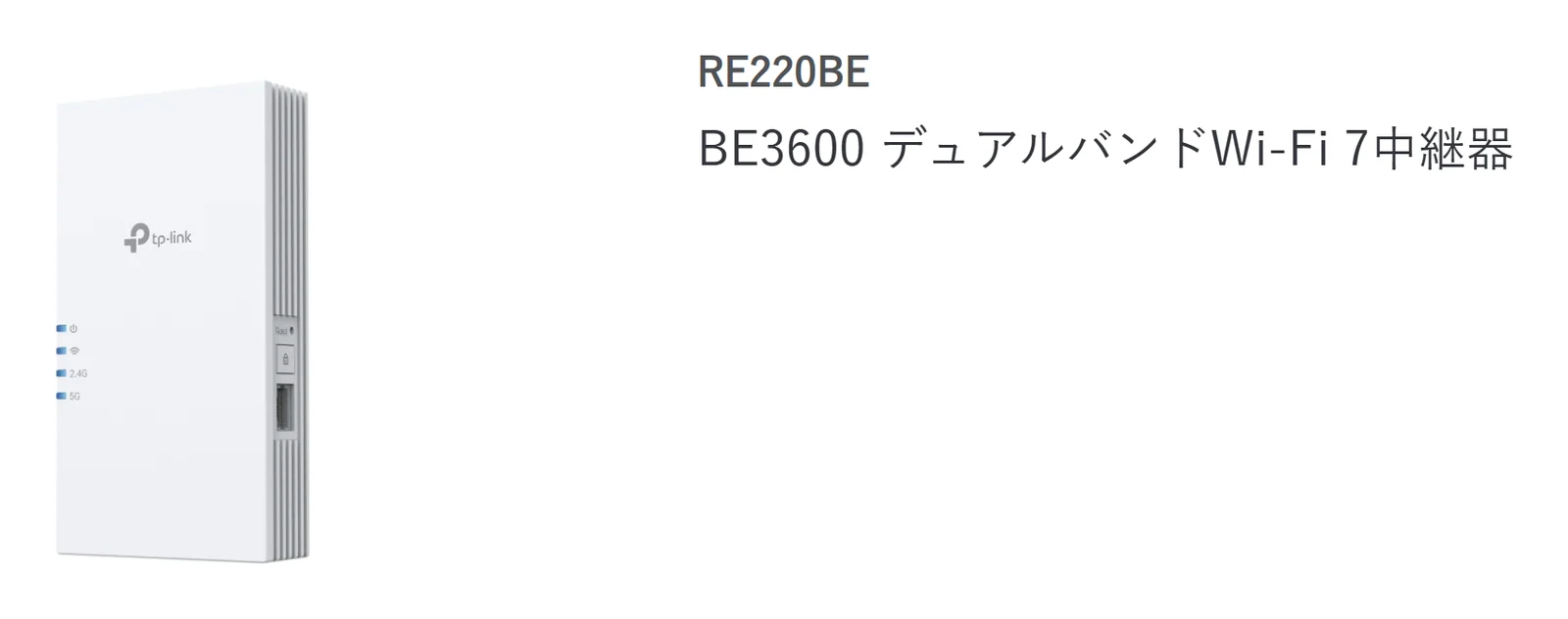
親機がWi-Fi 7なら、TP-LinkのRE220BEを選びます。
| 項目 | RE220BE |
|---|---|
| 価格の相場 | 約14,000円前後 |
| Wi-Fi規格 | Wi-Fi 7 |
| 最大速度 (理論値) | 【5GHz】 2882Mbps 【2.4GHz】 688Mbps |
| 有線LANポート | 1000Mbps×1 |
| メッシュ | EasyMesh |
| 置き方 | コンセント直挿し |
| アンテナ | 内蔵 |
| 大きさ | 97×46×158mm |
| セキュリティ | WPA3対応 |
ただし、6GHzには対応しておらず、有線LANポートも1000Mbpsまでです。
おすすめのポイントは、次の3つです。
- 5GHzが最大2882Mbpsで、Wi-Fi 6の中継機より速い
- 複数の周波数を同時に使うMLOに対応している
- EasyMesh対応の親機とつなぐと、メッシュWi-Fiのように使える
10ギガの光回線を有線で活かしたい人は、2500Mbps以上のLANポートが付いた機種を待つほうが向いています。
③ 親機がWi-Fi 5の人におすすめの中継機
親機がWi-Fi 5なら、2,000〜6,000円前後の手頃な機種で十分です。
古い親機なら先に親機を替える
親機がWi-Fi 5のまま何年も使っているなら、中継機より先に親機を替えたほうが速くなる場合があります。
設定の手軽さなら1位、値段なら2位、有線でつなぎたいなら3位を選びます。
1位 WEX-1166DHPL|ボタンを押し合うだけで設定できる
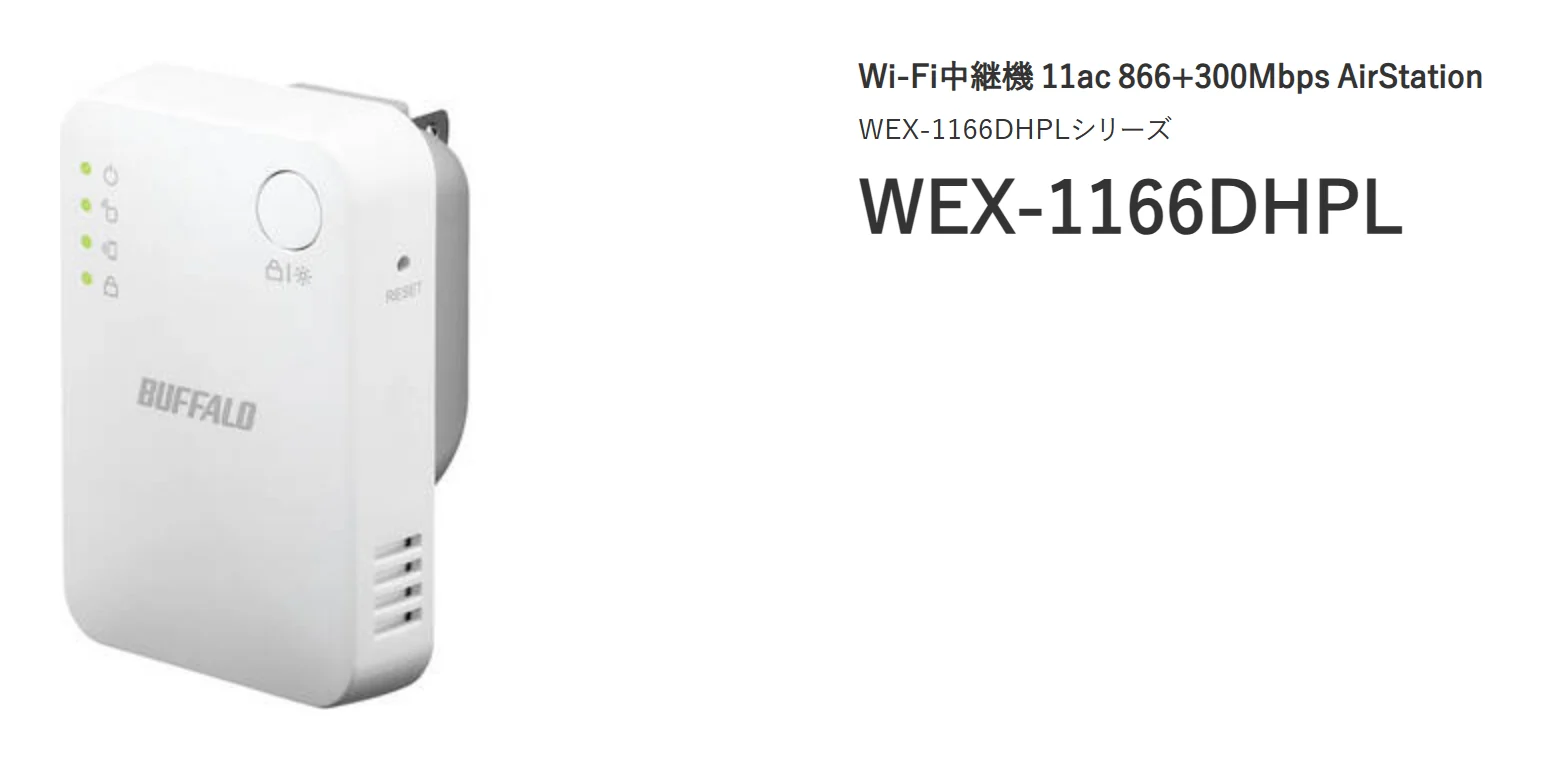
親機がWi-Fi 5なら、バッファローのWEX-1166DHPLで十分です。
| 項目 | WEX-1166DHPL |
|---|---|
| 価格の相場 | 約3,000円前後 |
| Wi-Fi規格 | Wi-Fi 5 |
| 最大速度 (理論値) | 【5GHz】 866Mbps 【2.4GHz】 300Mbps |
| 有線LANポート | 100Mbps×1 |
| メッシュ | 非対応 |
| 置き方 | コンセント直挿し |
| 大きさ | 幅65×高さ95×奥行40mm |
| 重さ | 約122g |
コンセントに挿して、親機とボタンを押し合うだけで設定が終わります。
おすすめのポイントは、次の3つです。
- デュアルバンド同時接続で、中継しても速度が半分になりにくい
- ビームフォーミングで、スマホがある方向へ電波を集めて届ける
- 夜はWPSボタンを押すとランプを消せる
小さな本体なので、2口のコンセントの片方に挿しても、もう片方を使いやすい大きさです。
2位 RE330|紹介する中でいちばん安い
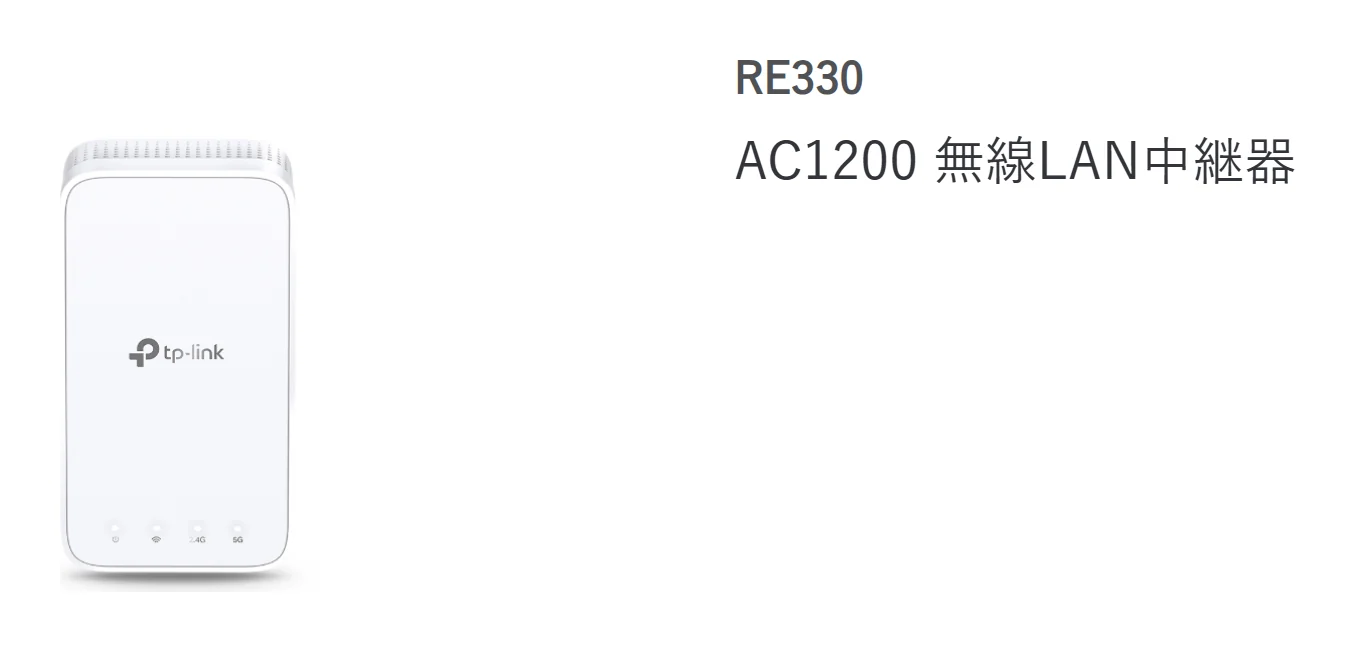
とにかく安く試したいなら、TP-LinkのRE330です。
| 項目 | RE330 |
|---|---|
| 価格の相場 | 約2,000円前後 |
| Wi-Fi規格 | Wi-Fi 5 |
| 最大速度 (理論値) | 【5GHz】 867Mbps 【2.4GHz】 300Mbps |
| 有線LANポート | 100Mbps×1 |
| メッシュ | OneMesh |
| 置き方 | コンセント直挿し |
| アンテナ | 内蔵 |
| 大きさ | 69.5×35.0×124.1mm |
おすすめのポイントは、次の3つです。
- 紹介する7機種の中でいちばん安い
- OneMesh対応のTP-Linkのルーターとつなぐと、メッシュWi-Fiになる
- ランプで親機からの電波の強さが分かり、置き場所を探しやすい
1〜2部屋の電波を手軽に直したい人に向いています。
3位 RE450|Wi-Fi 5でもギガビットの有線LANポート付き
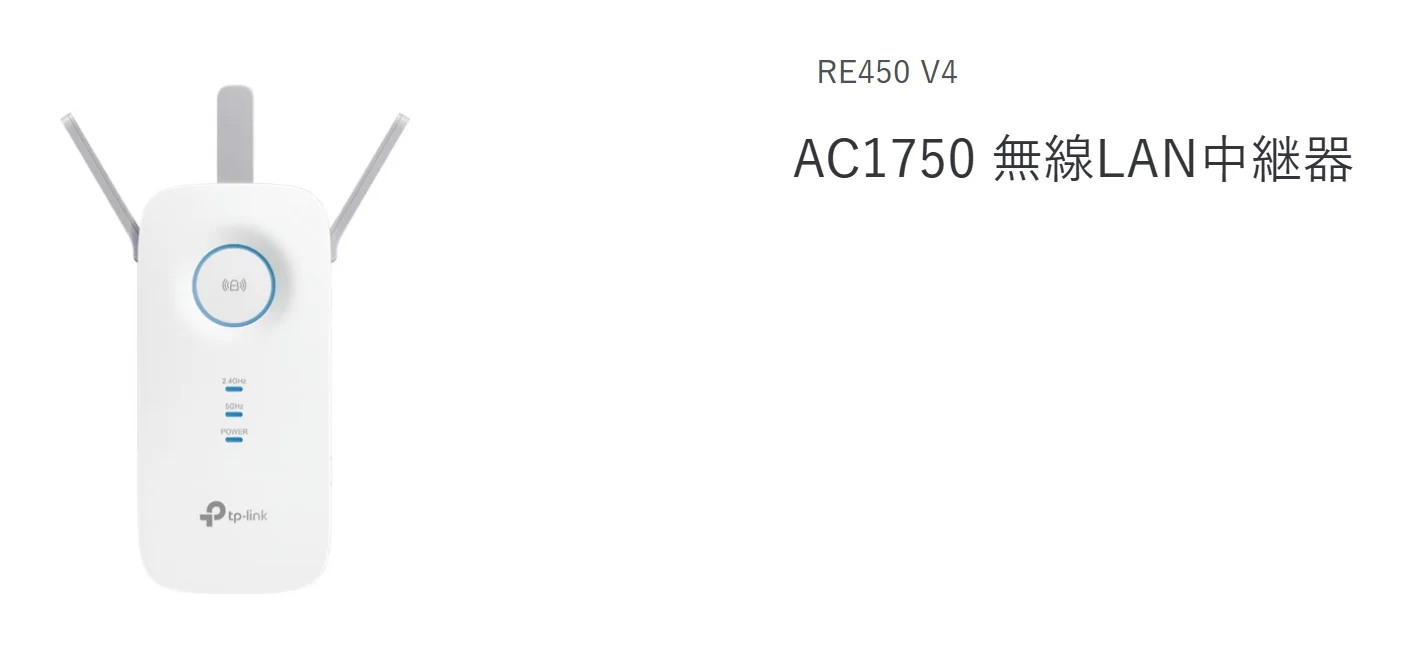
親機がWi-Fi 5で、テレビやゲーム機を有線でつなぎたいなら、RE450です。
| 項目 | RE450 |
|---|---|
| 価格の相場 | 約6,000円前後 |
| Wi-Fi規格 | Wi-Fi 5 |
| 最大速度 (理論値) | 【5GHz】 1300Mbps 【2.4GHz】 450Mbps |
| 有線LANポート | 1000Mbps×1 |
| メッシュ | EasyMesh |
| 置き方 | コンセント直挿し |
| アンテナ | 外付け×3 |
| 大きさ | 163×76.4×66.5mm |
ただし、本体が大きいので、2口のコンセントでは隣の口をふさぐことがあります。
おすすめのポイントは、次の3つです。
- Wi-Fi 5の中継機でも、ギガビットの有線LANポートが付いている
- 3本の外付けアンテナで、5GHzが最大1300Mbps
- ビームフォーミングとMU-MIMOで、家族で同時に使っても速度が落ちにくい
挿すコンセントの周りに余裕があるかを確かめてから選んでください。
④ テレビやゲーム機を有線でつなぎたい人に
テレビやゲーム機を有線でつなぐなら、紹介した機種のうち、1000MbpsのLANポートが付いた機種から親機の規格に合うものを選びます。
| 画像 | 機種 | 合う親機 | 有線LANポート | 価格の相場 |
|---|---|---|---|---|
| WEX-3000AX4EA | Wi-Fi 6 | 1000Mbps | 約13,000円前後 |
| RE700X | Wi-Fi 6 | 1000Mbps | 約9,000円前後 |
| RE600X | Wi-Fi 6 | 1000Mbps | 約7,000円前後 |
 | RE220BE | Wi-Fi 7 | 1000Mbps | 約14,000円前後 |
 | RE450 | Wi-Fi 5 | 1000Mbps | 約6,000円前後 |
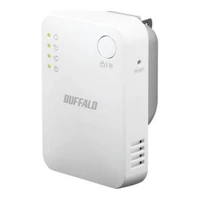 | WEX-1166DHPL | Wi-Fi 5 | 100Mbps | 約3,000円前後 |
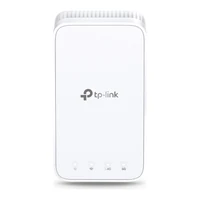 | RE330 | Wi-Fi 5 | 100Mbps | 約2,000円前後 |
有線でつなぐ機器が多い家ほど、1000Mbpsの機種を選ぶ価値があります。
Wi-Fi中継機の置き場所を決める5つのポイント
中継機は、親機と電波が弱い部屋のちょうど中間に置くのが基本です。
中継機の効果が出ない原因でいちばん多いのは、電波が弱い部屋そのものに置いてしまうことです。
次の5つを順番に確かめれば、買った中継機の効果をしっかり引き出せます。
- ① 置き場所は親機と電波が弱い部屋の中間
- ② 金属や水回り・電子レンジの近くは避ける
- ③ 2階建て・マンションは間取りで置き場所が変わる
- ④ 屋外や車庫に届けるなら屋外対応の機種を選ぶ
- ⑤ 中継機を2台使うなら数珠つなぎは避ける
置き場所は、設定が終わってからでも動かせるので、まずは①の目安から試してください。
① 置き場所は親機と電波が弱い部屋の中間
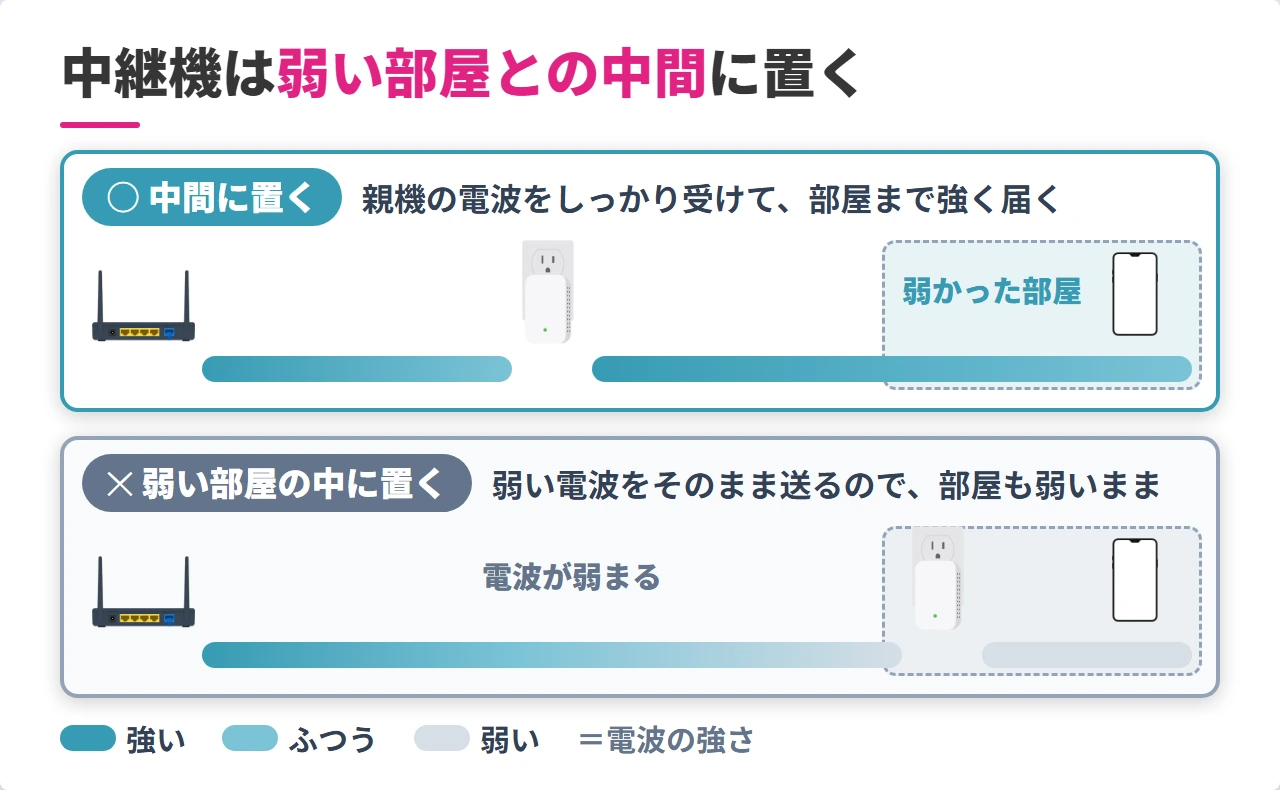
中継機は、親機の電波がまだしっかり届いていて、弱い部屋にも近い場所に置きます。
電波が弱い部屋に置くと、中継機は弱い電波をそのまま送り直すだけになり、速くなりません。
反対に、親機のすぐ横に置くと、電波の届く範囲がほとんど広がりません。
スマホで置き場所を確かめる手順
スマホを親機の近くに置き、Wi-Fiのアンテナ表示が最大になることを確かめます。
スマホを持って電波が弱い部屋へ歩き、アンテナ表示が1つ減る場所を探します。
アンテナ表示が1つ減り始めたあたりのコンセントに、中継機を挿します。
バッファローの中継機なら、AirStationアプリの「中継機設置ガイド」で、置いた場所が適切かを確かめられます。
電波が届く距離の目安は壁と床の数で変わる
障害物が少なければ、親機から外付けアンテナ型は約12m、内蔵アンテナ型は約10mまでが、中継機を置く距離の目安です。
この数値はTP-Link公式のサポート情報にあるメーカーの参考値で、間にある壁や床が増えるほど短くなります。
Wi-Fiの電波には5GHzと2.4GHzの2種類があり、届き方が違います。
| 周波数 | 届き方 | 向く使い方 |
|---|---|---|
| 5GHz | 速いが、壁や床を通ると弱くなりやすい | 同じ階で、壁が少ない場所 |
| 2.4GHz | 遅めだが、壁や床を越えて遠くまで届く | 別の階や、壁が多い場所 |
壁や床を1枚通るごとに電波は弱くなるので、親機と中継機の間の壁はできるだけ少なくします。
② 金属や水回り・電子レンジの近くは避ける
中継機は、電波をさえぎる物や乱す物から離し、床から高い位置に置きます。
| 避けたい場所 | 理由 |
|---|---|
| 金属の棚・冷蔵庫の近く | 金属は電波を跳ね返す |
| 水槽・お風呂などの水回り | 水は電波を吸収する |
| 電子レンジの近く | 2.4GHzの電波を乱す |
| 床に直置き・家具の裏 | 家具や床にさえぎられ、遠くまで届きにくい |
置き場所の目安は、床より高い棚の上などで、周りに物が少ない場所です。
コンセントが床の近くにしか無いときは、延長コードやスタンドで高い位置に置ける機種を選ぶと効果が上がります。
③ 2階建て・マンションは間取りで置き場所が変わる
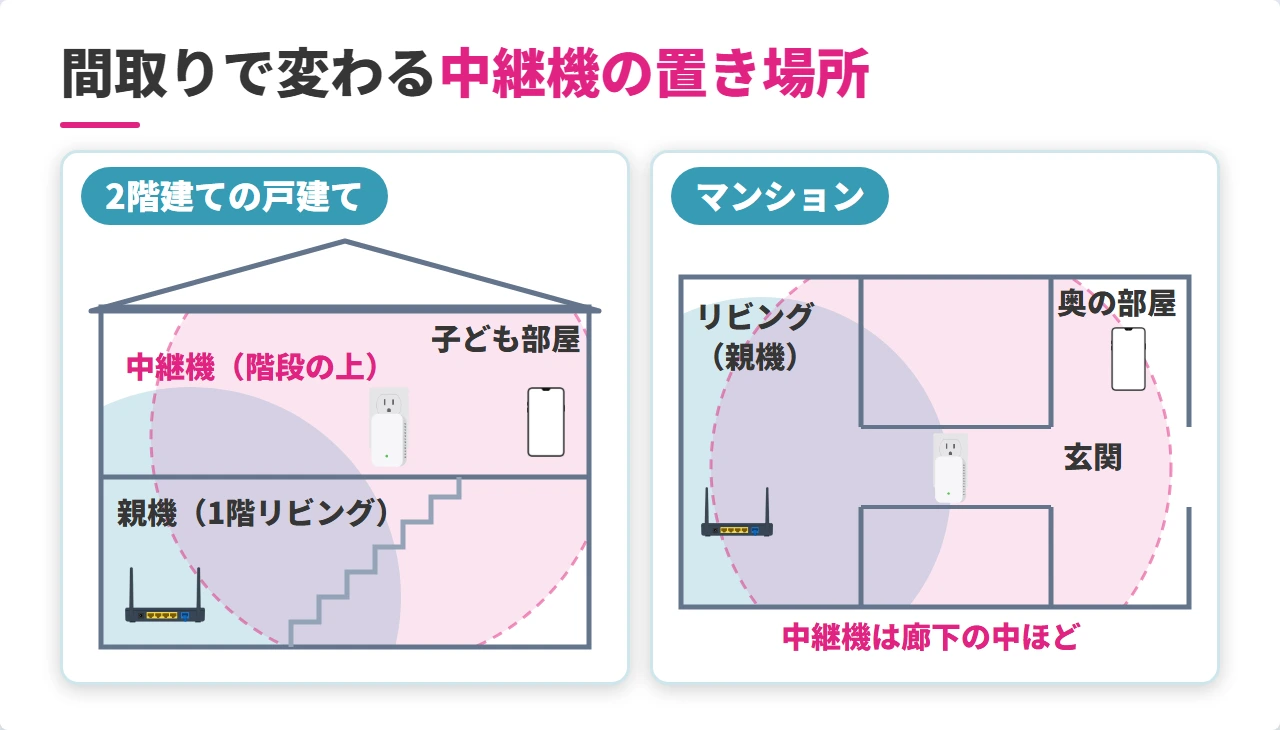
2階建ての戸建ては階段の近く、マンションは廊下の中ほどが中継機の置き場所の目安です。
2階建てで1階に親機があるなら、2階の階段近くか、1階の階段の上り口に置くと電波が上の階へ届きやすくなります。
階段は床に穴が空いているぶん、電波が床を通らずに上の階へ抜けやすい場所だからです。
| 家の形 | 親機の場所の例 | 中継機の置き場所の目安 |
|---|---|---|
| 2階建ての戸建て | 1階のリビング | 2階の階段近く (または1階の階段の上り口) |
| マンション | リビング | 廊下の中ほど (奥の部屋とリビングの中間) |
マンションでは、玄関側の部屋とリビングの間に壁やドアが続くので、廊下に置くと両方へ電波が届きやすくなります。
3階建てや、鉄筋コンクリートで壁が厚い家は、中継機1台では届ききらないことがあります。
その場合は、メッシュWi-Fiも比べてみてください。
④ 屋外や車庫に届けるなら屋外対応の機種を選ぶ
庭や車庫まで電波を届けたいなら、屋外で使えると明記された中継機を選びます。
室内用の中継機は外に置かない
室内用の中継機は雨や湿気、気温の変化を想定しておらず、屋外や車庫に置くと故障の原因になります。
近くまで届けば十分なら、室内用の中継機を庭や車庫に近い窓際に置く方法もあります。
| 方法 | 向く人 |
|---|---|
| 室内用の中継機を窓際に置く | 庭先や車庫の入り口まで届けば十分な人 |
| 屋外用の機種を外に置く | 離れや車庫の奥など、屋外でしっかり使いたい人 |
屋外用の機種は、防水・防じんの性能が書かれているかを仕様で確かめてから選んでください。
⑤ 中継機を2台使うなら数珠つなぎは避ける
中継機を2台使うときは、2台とも親機につなぐ配置にします。
1台目の中継機に2台目をつなぐ「数珠つなぎ」にすると、中継を重ねるたびに速度が落ちやすくなります。
親機から遠い2台目は、1台目が受け取った電波をさらに送り直すことになるからです。
| つなぎ方 | 速度 |
|---|---|
| 2台とも親機につなぐ | 中継は1回で済み、落ちにくい |
| 中継機に中継機をつなぐ (数珠つなぎ) | 中継を2回重ね、落ちやすい |
中継機が2台以上要りそうな家は、最初からメッシュWi-Fiを選んだほうが安定します。
Wi-Fi中継機の接続方法・設定のやり方
中継機の設定は、親機と中継機のWPSボタンを続けて押すだけで終わるのがいちばん簡単です。
ボタンが無いときや、うまくいかないときは、スマホのアプリか設定画面から手動でつなぎます。
設定でつまずく人の多くは、つないだ後の「どちらにつなぐのか」「パスワードは変わるのか」で迷っています。
接続方法は3通りでWPSボタンがいちばん簡単
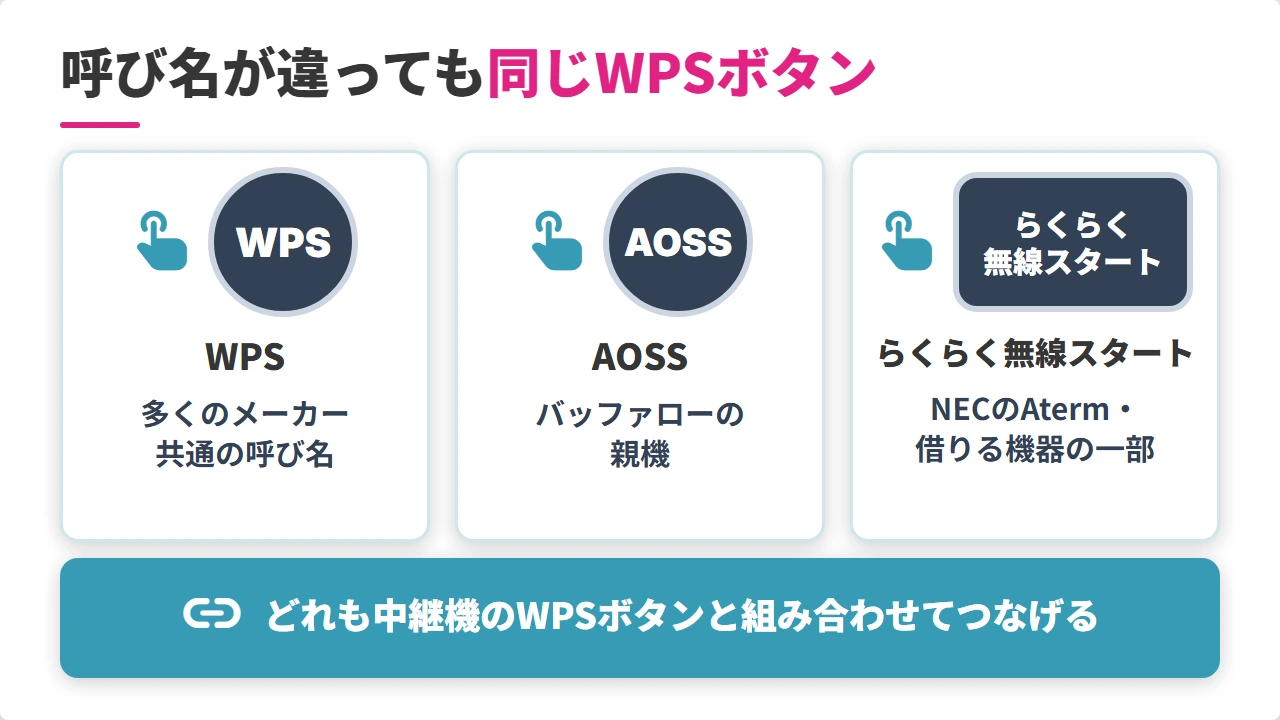
中継機のつなぎ方は、WPSボタン・スマホのアプリ・設定画面の3通りです。
| 方法 | 手軽さ | 向く人 |
|---|---|---|
| WPSボタン | ボタンを押すだけ | 親機にWPSボタンがある人 |
| スマホのアプリ | 画面の案内に沿って進める | 置き場所も一緒に確かめたい人 |
| 設定画面から手動 | パスワードの入力が要る | 親機にWPSボタンが無い人 |
親機のボタンの名前は、メーカーによって「WPS」「AOSS」「らくらく無線スタート」などと違います。
回線事業者から借りているルーターでも、こうしたボタンがあれば同じようにWPSでつなげます。
① WPS(AOSS)ボタンでつなぐ
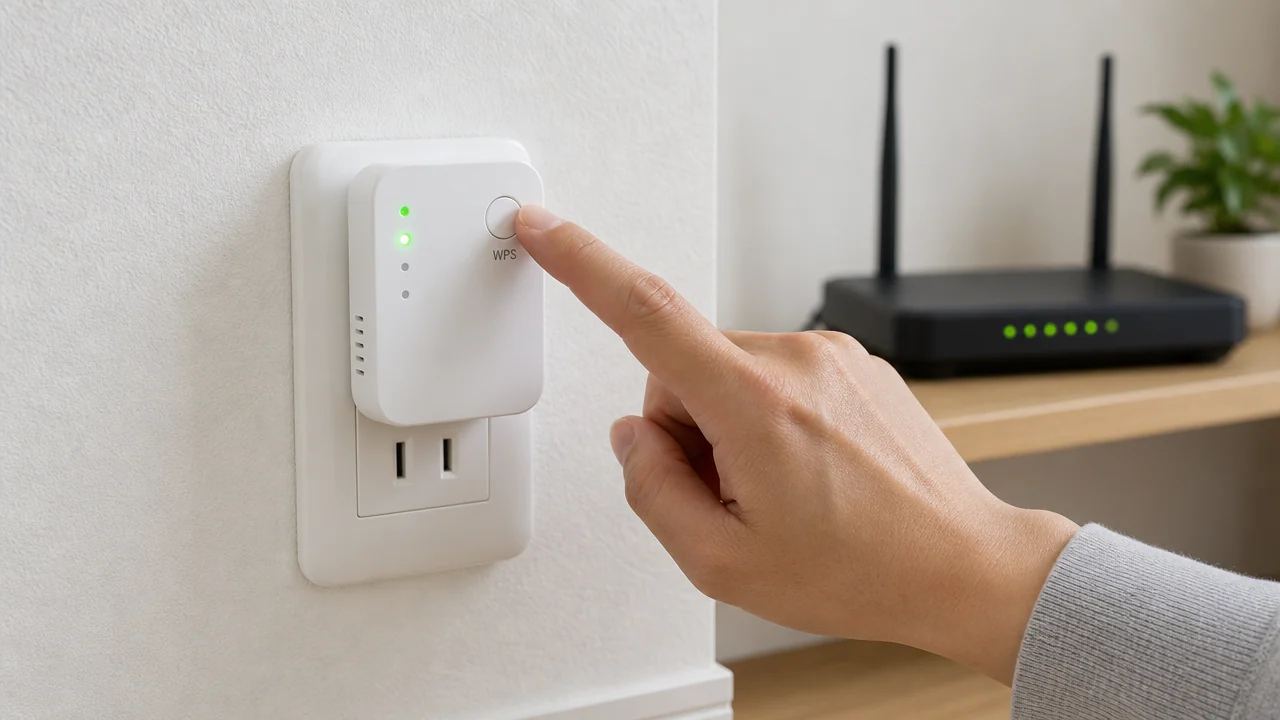
WPSボタンでつなぐなら、中継機のボタンを押したあと、続けて親機のボタンを押します。
中継機を親機と同じ部屋のコンセントに挿し、ランプが点くまで待ちます。
中継機のWPSボタンを2秒ほど押し、ランプが点滅し始めたら指を離します。
2分以内に、親機のWPS(AOSS・らくらく無線スタート)ボタンを押します。
中継機のランプが点滅から点灯に変われば、接続は完了です。
コンセントから抜いて、親機と電波が弱い部屋の中間に挿し直します。
ボタンを押す順番や長さは機種によって少し違うので、細かい点は中継機の説明書で確かめてください。
一度つながれば、コンセントを挿し直しても設定は消えません。
② スマホのアプリでつなぐ
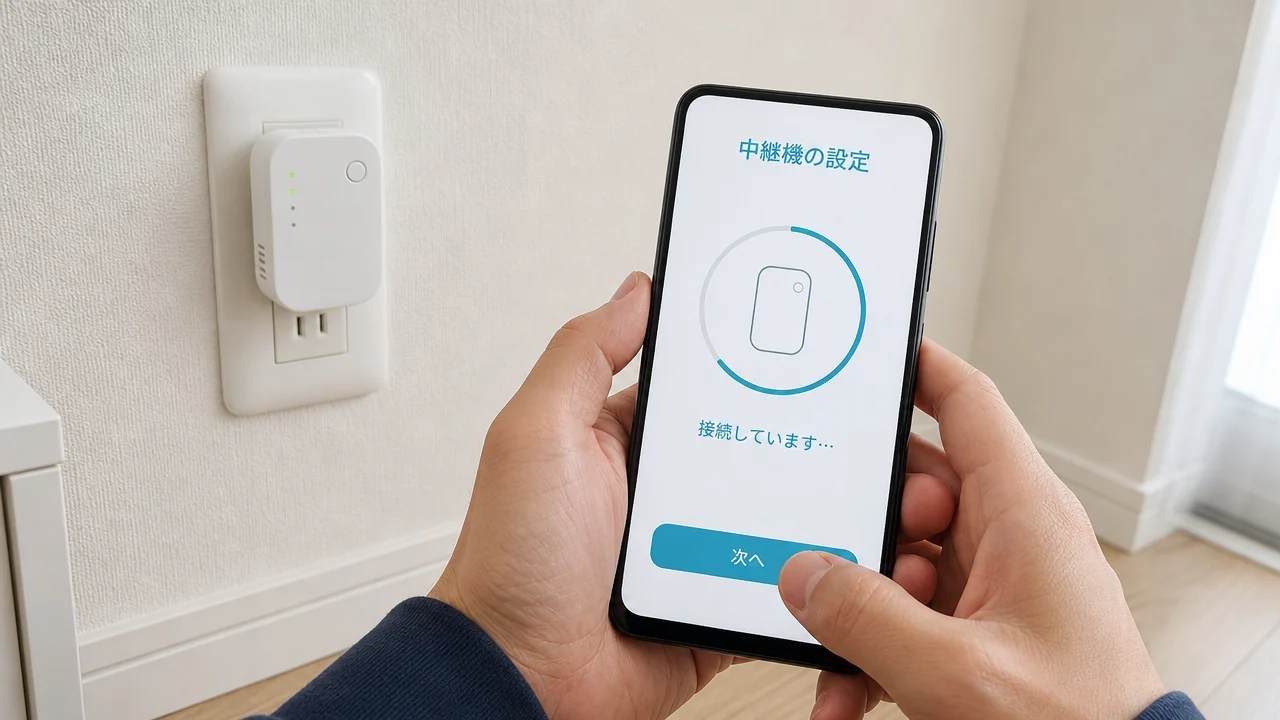
スマホのアプリを使うと、画面の案内に沿って設定でき、置き場所の良し悪しも確かめられます。
| メーカー | アプリ | できること |
|---|---|---|
| TP-Link | Tether | 中継機の設定・管理 |
| バッファロー | AirStationアプリ | 中継機設置ガイドで置き場所の確認 |
アプリはスマホのアプリストアから入れ、中継機の説明書にある手順に沿って進めます。
③ 設定画面から手動でつなぐ
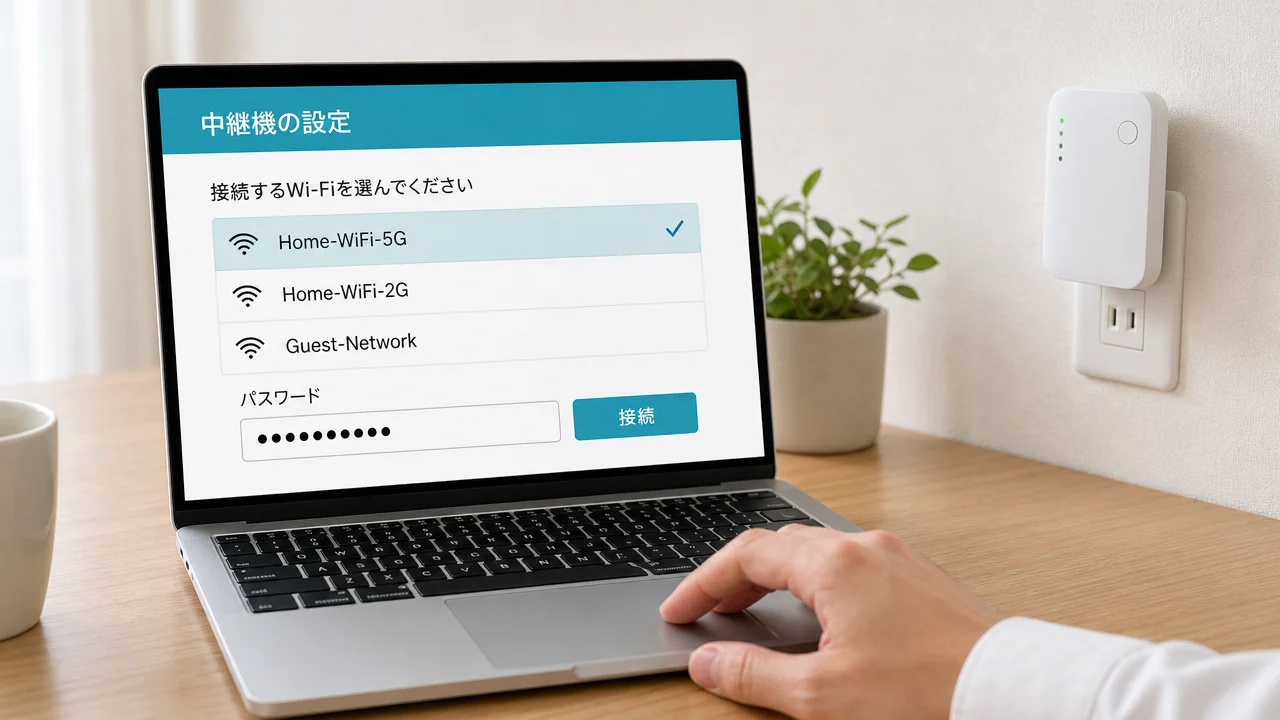
親機にWPSボタンが無いときは、中継機の設定画面で親機のWi-Fiを選んでつなぎます。
スマホやパソコンで、中継機の本体や説明書に書かれたWi-Fiの名前を選んでつなぎます。
説明書に書かれたアドレスをブラウザに入力し、中継機の設定画面を開きます。
表示された一覧から、親機のWi-Fiの名前(SSID)を選びます。
親機のパスワード(暗号化キー)を入力して保存すれば完了です。
親機のWi-Fiの名前とパスワードは、親機の本体の側面や底面のラベルに書かれています。
WPSでつなぐとパスワードは親機と同じになる
WPSでつなぐと、中継機は親機のWi-Fiの名前(SSID)とパスワードを引き継ぎます。
そのため、スマホやパソコンで新しくパスワードを入れ直す必要はありません。
家の中を移動すると、スマホは親機と中継機のうち電波を受けやすいほうに自動でつながります。
| よくある疑問 | 答え |
|---|---|
| パスワードは変わる? | 親機と同じ (WPSでつないだ場合) |
| どちらのWi-Fiを選べばいい? | 同じ名前なら、いつもどおりそのWi-Fiを選ぶだけ |
| いまどちらにつながっている? | 中継機のアプリや、中継機の近くと親機の近くでの電波の強さで見分ける |
機種によっては、親機と同じ名前のほかに、中継機用の別の名前のWi-Fiも表示されます。
中継機の近くで確実に中継機を使いたいときは、その中継機用の名前を選んでください。
使わなくなったWi-Fiルーターも中継機にできる
使わなくなったWi-Fiルーターも、「中継機モード」に切り替えられる機種なら中継機として使えます。
本体のスイッチや設定画面で、動作モードを「中継機」や「WB」などに切り替えて使います。
ただし、古いルーターは規格も古く、中継しても速度が出ないことがあります。
| 手元のルーター | おすすめ |
|---|---|
| Wi-Fi 6以降で、中継機モードがある | 中継機として使ってみる |
| Wi-Fi 5以前、または中継機モードが無い | 中継機を新しく買う |
ルーター同士のつなぎ方は、Wi-Fiルーターの接続方法の記事で図解しています。
繋がらないときは親機の近くで設定し直す
中継機が繋がらないときは、いったん親機の近くに戻して、設定をやり直します。
離れた場所で設定しようとすると、親機の電波が弱くてWPSが失敗しやすいからです。
| 症状 | まず試すこと |
|---|---|
| WPSのランプが点滅したまま | 親機の近くで、ボタンを押す順番と時間を守ってやり直す |
| 何度やってもつながらない | 中継機を初期化してから、手動の設定に切り替える |
| つながるが置き場所で切れる | 親機に一歩近い場所へ置き直す |
親機を買い替えたときも、中継機の設定をやり直す必要があります。
中継機は前の親機のWi-Fiの名前とパスワードを覚えているので、新しい親機とはそのままでは繋がりません。
新しい親機の近くで、WPSボタンを押し直せば使えるようになります。
中継機の効果がない・遅いときの4つの対処
中継機を置いても速くならないときは、まず原因が中継機・親機・回線のどれにあるかを切り分けます。
原因によって直し方がまったく違うので、次の4つを上から順に確かめてください。
①から順に確かめると、遠回りせずに原因へたどり着けます。
① 効果がないときは親機の近くで測って原因を分ける
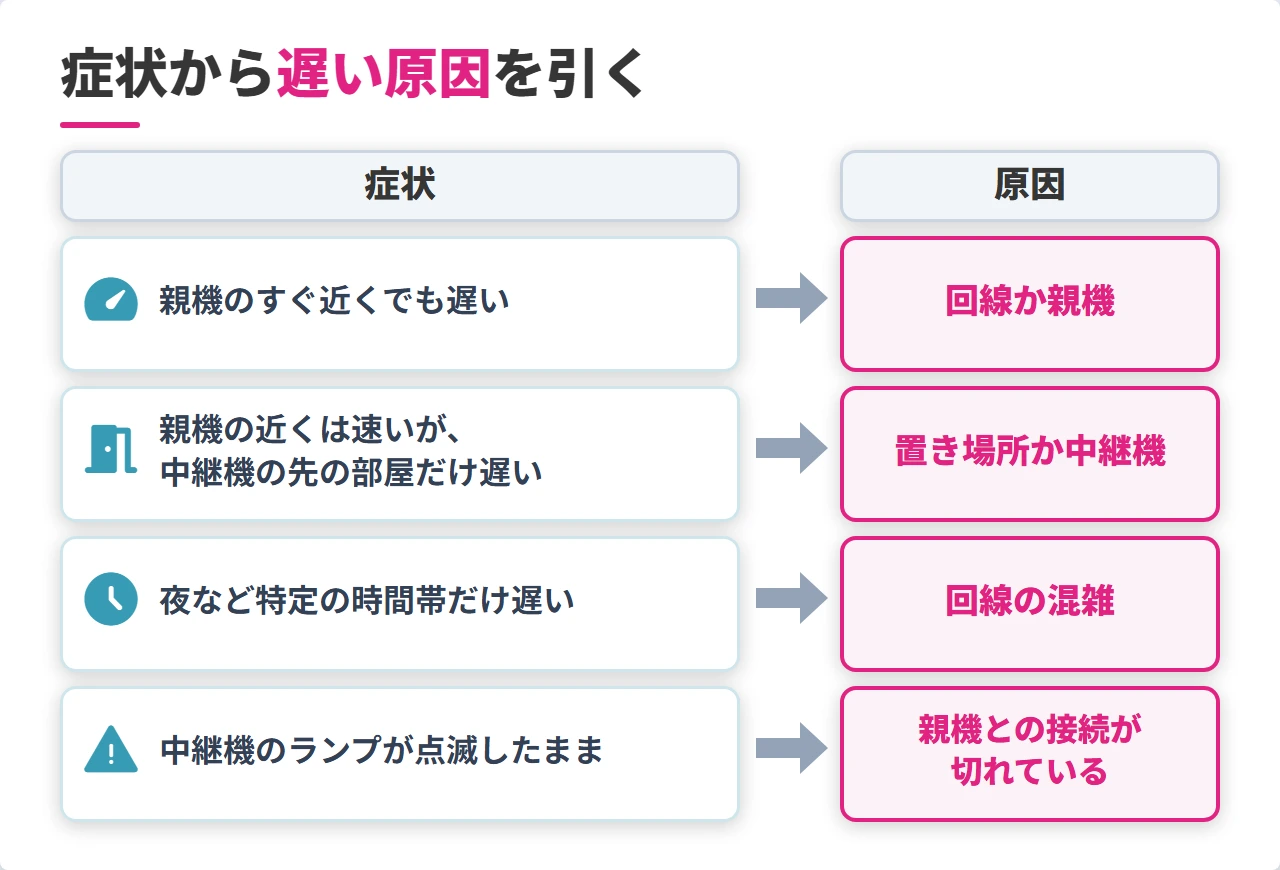
原因を分けるいちばんの近道は、親機のすぐ近くと中継機の先の部屋で、スマホの速度を測り比べることです。
その前に、親機と中継機の再起動は必ず試してください。
電源を抜いて少し待ち、親機、中継機の順に挿し直すだけで直ることがあります。
| 測った結果 | 原因 | 対処 |
|---|---|---|
| 親機のすぐ近くでも遅い | 回線か親機 | 回線の見直し・親機の買い替え |
| 親機の近くは速いが、中継機の先は遅い | Wi-Fiの届き方 | 中継機の置き場所・機種を見直す |
| 夜など特定の時間帯だけ遅い | 回線の混雑 | 回線の見直し |
測った速度は、次の目安と比べると、足りているかどうかが分かります。
快適な速度の目安
| 利用用途 | 必要な速度 |
|---|---|
| オンラインゲーム | 30~100Mbps |
| NetflixやYoutubeなど4K動画 | 20~25Mbps |
| SNSへの動画投稿、データファイルの共有 | 10~30Mbps |
| SNSの写真投稿、YouTube動画(中画質)、ビデオ会議 | 3~30Mbps |
| Webページ閲覧、メール受信、LINE受信 | 1~10Mbps |
筆者コメント
遅さの原因は回線側のことも多い
通信会社で働いていたときに感じたのは、「Wi-Fiが遅い」という悩みは、回線や親機に原因があることも少なくないという点です。
親機の近くでも遅い原因の調べ方は、Wi-Fiが遅い原因をフローチャートで診断する方法の記事で詳しく解説しています。
回線の見直しが必要だと分かった人は、光回線のおすすめ比較ランキングで月額料金やキャンペーンを合わせた総額から選ぶと損をしません。
② デュアルバンド同時接続の機種なら速度が落ちにくい
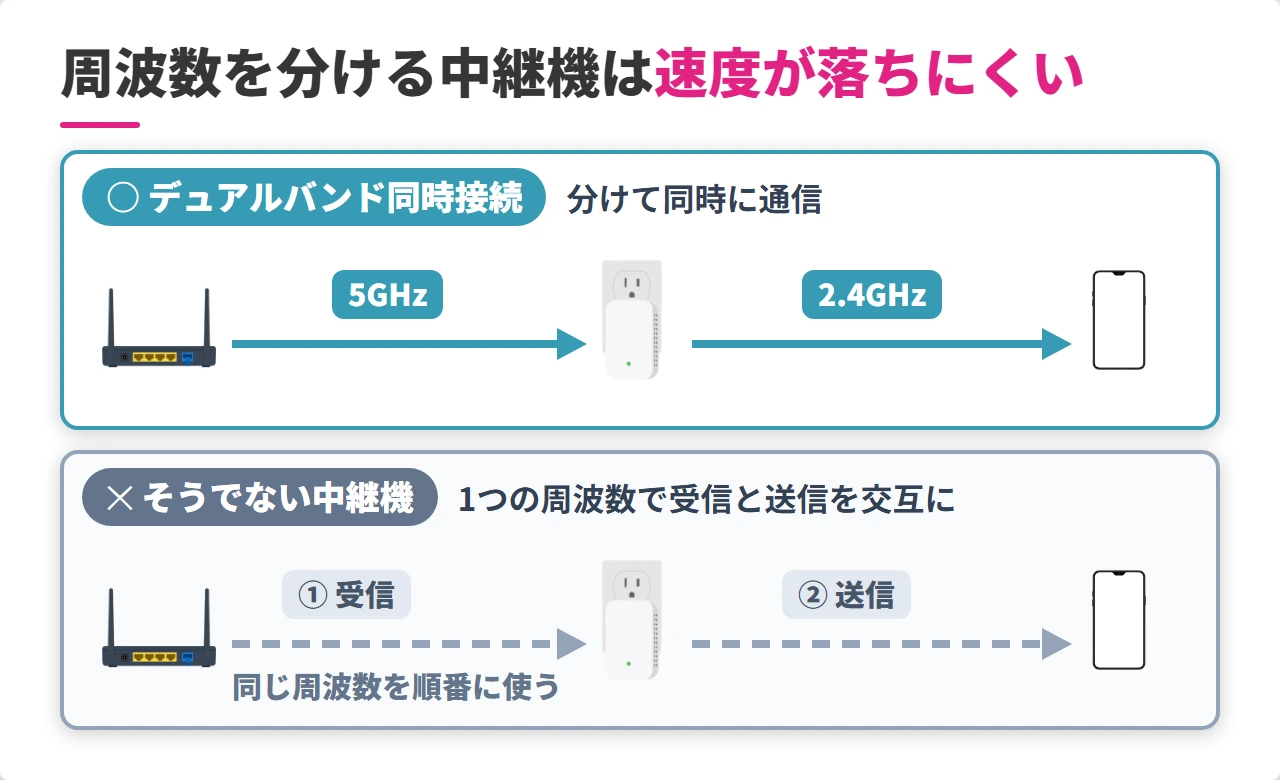
中継機が遅い原因が機種にあるなら、デュアルバンド同時接続の機種に替えると改善します。
2つの周波数に対応=同時接続ではない
5GHzと2.4GHzの両方に対応しているだけでは、デュアルバンド同時接続とは限りません。仕様に「デュアルバンド同時接続」や「速度が半減しない」と書かれているかを確かめてください。
③ つなぐ機器が多すぎると遅くなる
中継機につながる機器が多いと、1台あたりの速度は落ちます。
スマホやパソコンだけでなく、ほかの機器も同じWi-Fiを分け合っているからです。
| 家族4人の家の例 | 台数 |
|---|---|
| スマホ | 4台 |
| パソコン・タブレット | 2〜3台 |
| テレビ・ゲーム機 | 2台 |
| スマートスピーカー・家電 | 2〜3台 |
スマート家電まで数えると、思った以上に多くの機器がWi-Fiにつながっていることに気づくはずです。
動かない機器(テレビ・ゲーム機)は中継機のLANポートで有線にすると、Wi-Fiの混み合いを減らせます。
それでも足りないなら、たくさんの機器をつなぐのが得意なメッシュWi-Fiを検討してください。
④ 寿命が近い古い中継機は買い替える
何年も前に買った古い規格の中継機は、今の親機の速さに追いつけないので買い替えどきです。
親機をWi-Fi 6に替えたのに中継機がWi-Fi 4やWi-Fi 5のままだと、中継機の先は古い規格の速さになります。
| こんな症状なら買い替えを考える | 理由 |
|---|---|
| 中継機の先だけ遅い | 中継機の規格が親機より古い |
| 再起動しても途切れが直らない | 本体が古くなり動作が不安定になっている |
| 電波を拾わなくなった | 故障している可能性がある |
買い替えるときは、今の親機の規格に合う機種を選ぶのが鉄則です。
親機の規格別のおすすめは、おすすめのWi-Fi中継機で紹介しています。
Wi-Fi中継機のよくある質問
中継機は親機とLANケーブルでもつなげますが、スマホは中継機の代わりになりません。
中継機と親機は無線でなくLANケーブルでもつなげる?
-
はい、有線LANポートが付いた中継機なら、親機とLANケーブルでつなげる機種があります。
この場合、中継機は「アクセスポイント」として動き、親機から中継機までの区間も有線になるので通信が安定します。
有線でつなげるか、どのモードに切り替えるかは機種ごとに違うため、説明書で確かめてください。
スマホをWi-Fi中継機の代わりにできる?
-
基本的に、スマホは中継機の代わりになりません。
スマホのテザリングは、家のWi-Fiではなくスマホのモバイル通信を分け合う機能で、データ通信量も消費します。
家のWi-Fiを届きにくい部屋へ広げたいなら、中継機を使うのが確実です。
まとめ
Wi-Fi中継機は、親機の近くは速いのに離れた1〜2部屋だけ電波が弱い家にとって、手軽に直せるいちばんの選択肢です。
- 中継機は親機の規格に合わせて選ぶ
⇒規格は親機のラベルで確かめる - 置き場所は親機と電波が弱い部屋の中間
⇒2階建ては階段の近くが目安 - 設定は親機の近くでWPSボタンを押すだけ
⇒パスワードは親機と同じものを引き継ぐ
- 親機のすぐ近くでも遅い家は中継機では直らない
⇒先に回線か親機を見直す - 中継機を2台以上使うならメッシュWi-Fiのほうが安定する
親機の規格を確かめたら、自分に当てはまる行から1台を選んでください。
| こんな人 | おすすめの中継機 | 価格の相場 |
|---|---|---|
| 親機がWi-Fi 6で、迷ったら | WEX-3000AX4EA | 約13,000円前後 |
| 親機がWi-Fi 6で、アプリで管理したい | RE700X | 約9,000円前後 |
| 親機がWi-Fi 6で、予算を抑えたい | RE600X | 約7,000円前後 |
| 親機がWi-Fi 7 | RE220BE | 約14,000円前後 |
| 親機がWi-Fi 5で、手軽に設定したい | WEX-1166DHPL | 約3,000円前後 |
| 親機がWi-Fi 5で、とにかく安くしたい | RE330 | 約2,000円前後 |
| 親機がWi-Fi 5で、テレビやゲーム機を有線でつなぎたい | RE450 | 約6,000円前後 |
| 親機のすぐ近くでも遅い | 中継機ではなく回線か親機を見直す | – |
迷ったら、親機と同じ規格の1位の機種を選べば失敗しません。
関連記事
-

島根県の光回線おすすめランキング!出雲や山陰の地元回線よりお得な理由【2026年11月】
-

auひかりのフルコミットの評判や注意点と代理店など21社のキャッシュバック比較
-

ドコモ光とOCN光の違いを徹底比較!OCN光は受付終了でドコモ光一択!
-

ソフトバンク光はオンラインゲームがよく落ちる?評判や遅い原因など徹底解説
-

佐賀県の10ギガ光回線おすすめランキング!鳥栖・唐津など提供エリアも解説【2026年11月】
-

ドコモ光の解約金が廃止?定期契約プランの新プラン登場で違約金が減額
-

さすガねっとの評判・口コミやキャンペーンなど28時間調べた結果
-

auひかりとソフトバンク光の違いを比較!実質料金で選ぶとどっちがお得?
-

福岡県の10ギガ光回線おすすめランキング!福岡市・北九州市など提供エリアも解説【2026年11月】
元大手通信会社社員/
インターネットアドバイザー
Taku
筆者
国内大手通信会社で12年間、光回線事業に従事。法人営業では全国記録となる「月間約3,000回線」を達成。Wi-Fiサービスの新規事業立ち上げや、総務省との協議及び電気通信事業法に基づく制度設計を担当。社長表彰3度受賞|累計4,000人以上の回線選びをサポート