
- Wi-Fiルーターをつなぐ手順を、最初から順番に知りたい人
- 自宅のONUやホームゲートウェイとの正しいつなぎ方を確かめたい人
- ルーター2台で、電波が届かない部屋をなくしたい人
結論、Wi-Fiルーターの接続方法は、ONUとルーターをLANケーブルでつなぎ、端末でSSIDとパスワードを入れ、必要な人だけ初期設定をする3ステップです。
ただし、ひかり電話のホームゲートウェイがある家は、市販のルーターをブリッジモードにしないとルーターが2台重なるので、配線の前に自宅の機器の見分け方を確かめてください。
ルーター2台なら2台目を同じモードで1台目のLAN端子へつなぎ、つながらない時はランプで原因の機器を見てONUから順に再起動します。
この記事では、通信会社で働いてきた筆者が、Wi-Fiルーターの接続方法を、家の機器の構成ごとの配線図で案内します。
Wi-Fiルーターに接続する前に準備する5つのもの
Wi-Fiルーターをつなぐ前にそろえるのは、光回線の契約、ONU、Wi-Fiルーター、LANケーブル、Wi-Fiに対応した端末の5つです。
ONUは光回線の信号をパソコンが使える信号に変える機器で、Wi-Fiルーターはその通信を複数の端末に振り分けて電波を飛ばす機器です。
ONUに端末を直接つなぐと使えるのは1台だけなので、スマホやパソコンを何台もつなぐにはWi-Fiルーターが要ります。
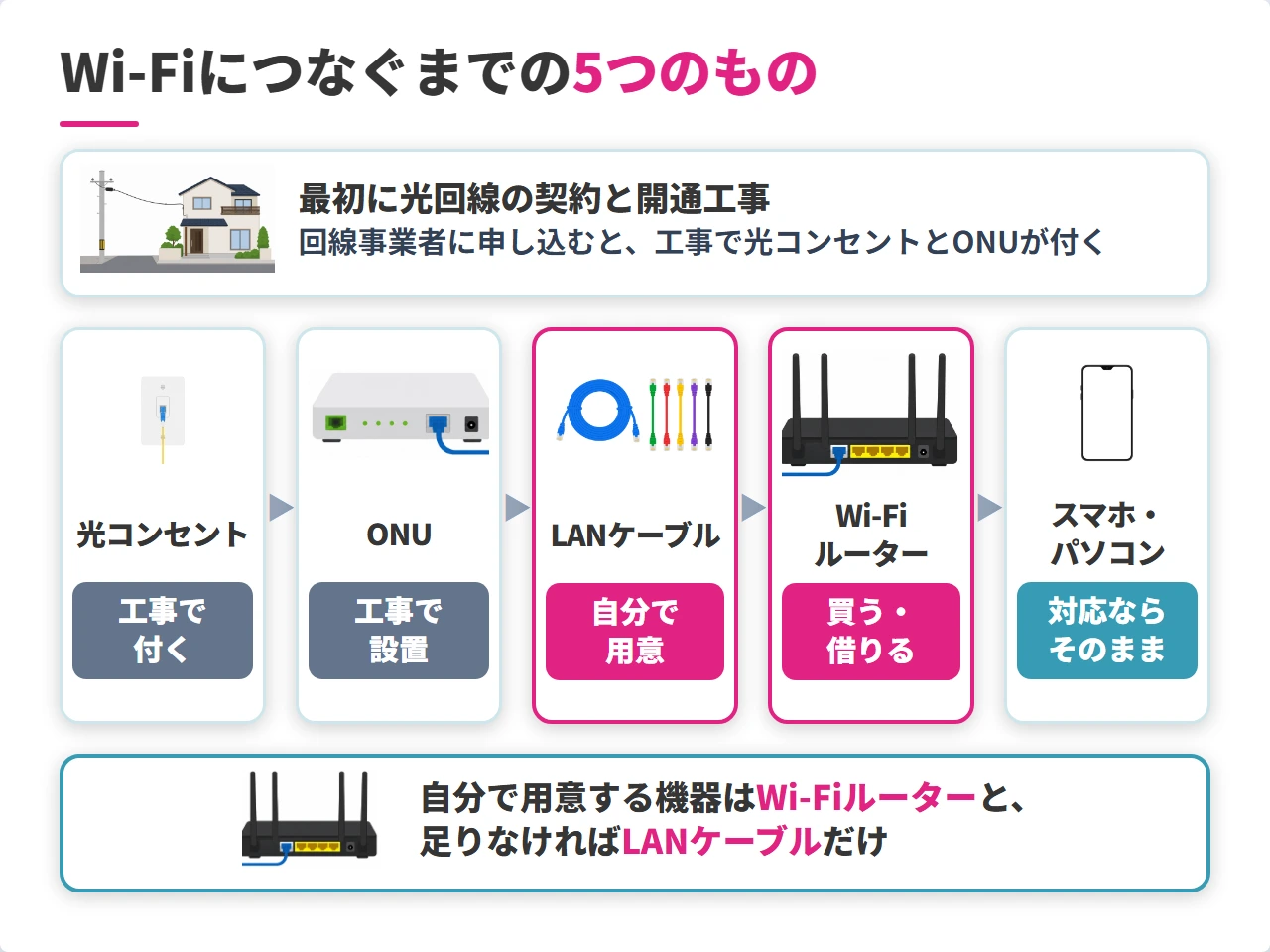
このうち機器として自分で用意するのは、Wi-Fiルーターと、足りなければLANケーブルだけです。
- ① 光回線の契約と開通工事が先に必要
- ② ONUは開通工事で置かれるので買わなくてよい
- ③ Wi-Fiルーターは買うか回線事業者から借りる
- ④ LANケーブルはカテゴリ6以上を選ぶ
- ⑤ Wi-Fiに対応したスマホやパソコンを用意する
手元にそろっているものは飛ばして、足りないものだけ確かめれば準備は終わります。
① 光回線の契約と開通工事が先に必要

Wi-Fiを使うには、先に光回線を契約して、壁の光コンセントまで光ファイバーを引く開通工事を終えておく必要があります。
Wi-Fiは家の中で端末とルーターをつなぐ無線のことで、家の外のインターネットまでの道は光回線が受け持つからです。
回線とWi-Fiは別のものなので、Wi-Fiそのものを申し込む手続きはありません。
ルーターを買うだけでWi-Fiは使える?
ルーターを買っただけではインターネットにはつながりません。光回線が開通していて、そのONUにルーターをつないで初めて、スマホやパソコンからネットが使えます。
② ONUは開通工事で置かれるので買わなくてよい
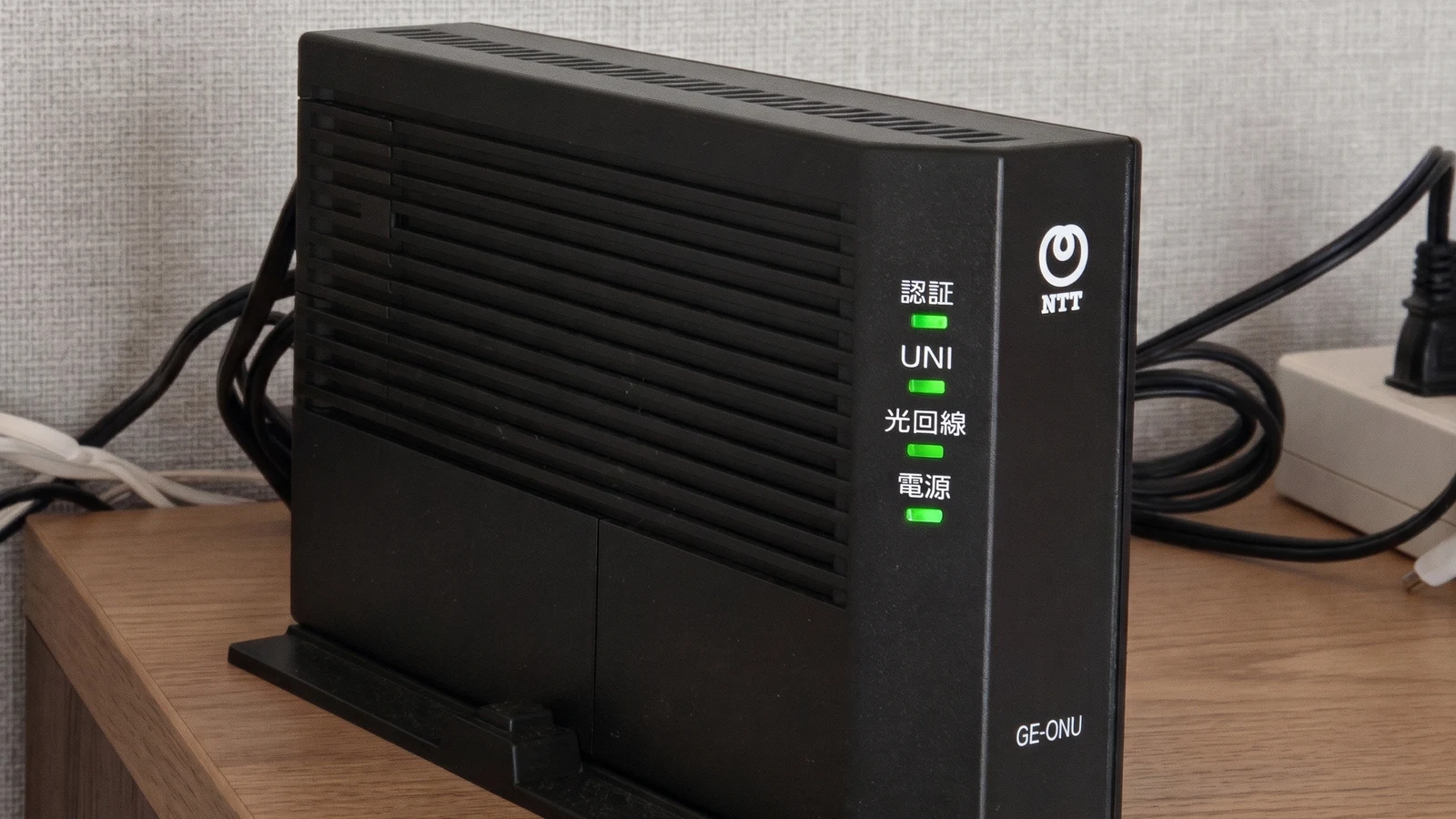
ONUは開通工事のときに工事担当者が設置していく機器なので、自分で買う必要はありません。
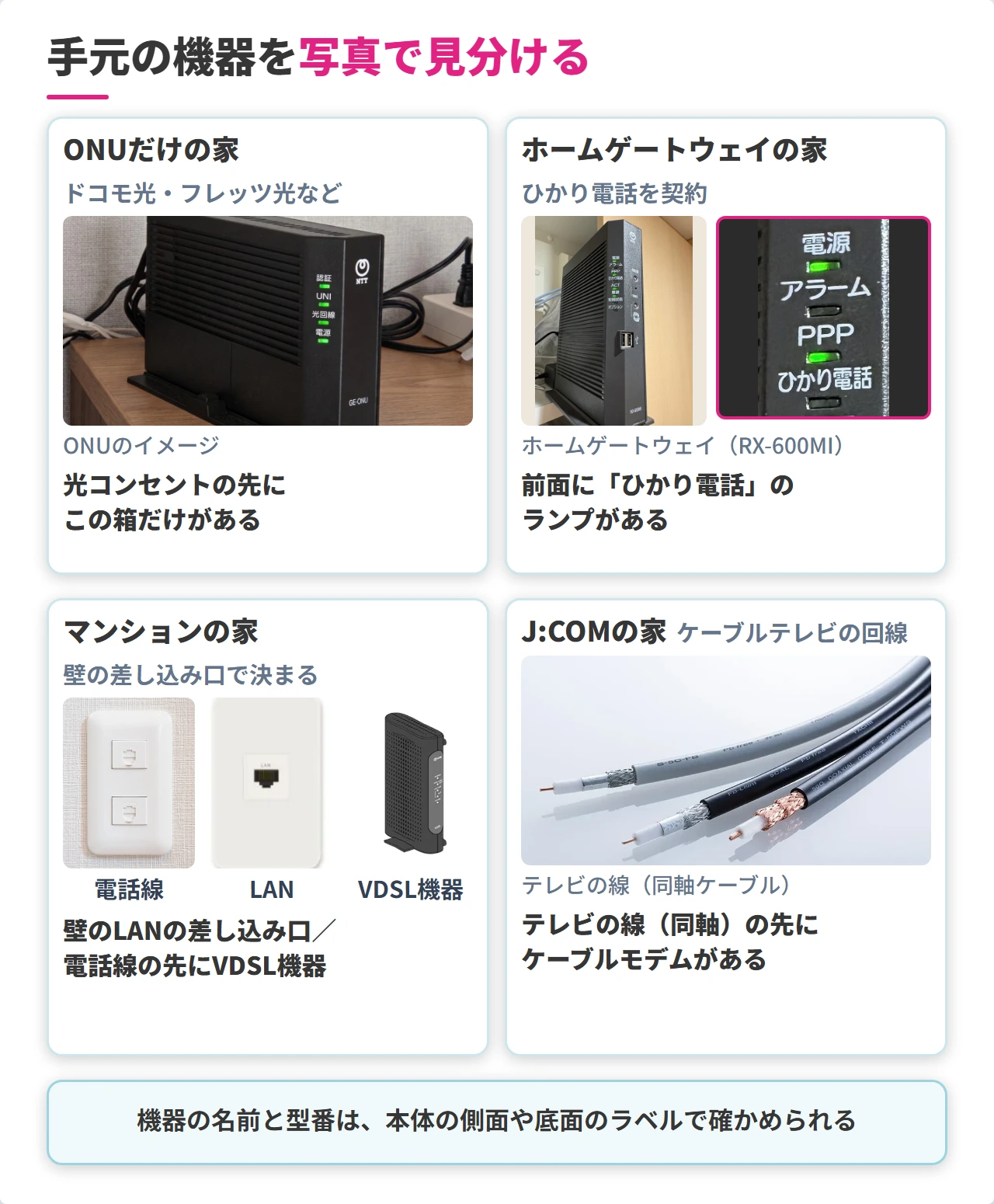
光コンセントから伸びた細いコードがつながっている箱が、ONUです。
自宅の機器がどれに当たるかは、機器の見分け方とつなぎ方で写真を見ながら確かめられます。
③ Wi-Fiルーターは買うか回線事業者から借りる

Wi-Fiルーターは、家電量販店などで買うか、プロバイダや申込窓口から借りるかのどちらかで用意します。
借りられるかどうかと料金は、回線や申込窓口によって違います。
一方で、回線事業者の機器がルーターの役目を持っている回線もあります。
| 回線 | 市販のWi-Fiルーター |
|---|---|
| コラボ光 (ドコモ光やビッグローブ光など)・フレッツ光 | 必要 (ひかり電話でホームゲートウェイがある家も、Wi-Fiの機能が無ければ必要) |
| auひかり・NURO光 | 回線事業者の機器がルーターの役目をする |
| ソフトバンク光 | 回線事業者の機器 (光BBユニット)を通して使う |
ルーターの背面には、ONUとつなぐ色違いのWAN(INTERNET)端子と、端末をつなぐLAN端子が並んでいます。
いまから買う人は、機種ごとの違いを比べたドコモ光でおすすめのWi-Fiルーターやソフトバンク光のおすすめWi-Fiルーターが参考になります。
1ギガの光回線で使う1台目なら、Wi-Fi 6に対応したバッファローのWSR-3000AX4Pを選べば困りません。
2018年以降の機種なら買い替え不要
混雑しにくい新しいつなぎ方(IPv6)には、ここ数年に買った国内メーカーのルーターならまず対応しています。2018年より前に買った人だけ、本体のラベルにある型番で、メーカーの対応機種の一覧を確かめてください。
手持ちのルーターがあるなら、まずはそれをつないでみて、困ったときに買い替えを考えれば十分です。
④ LANケーブルはカテゴリ6以上を選ぶ
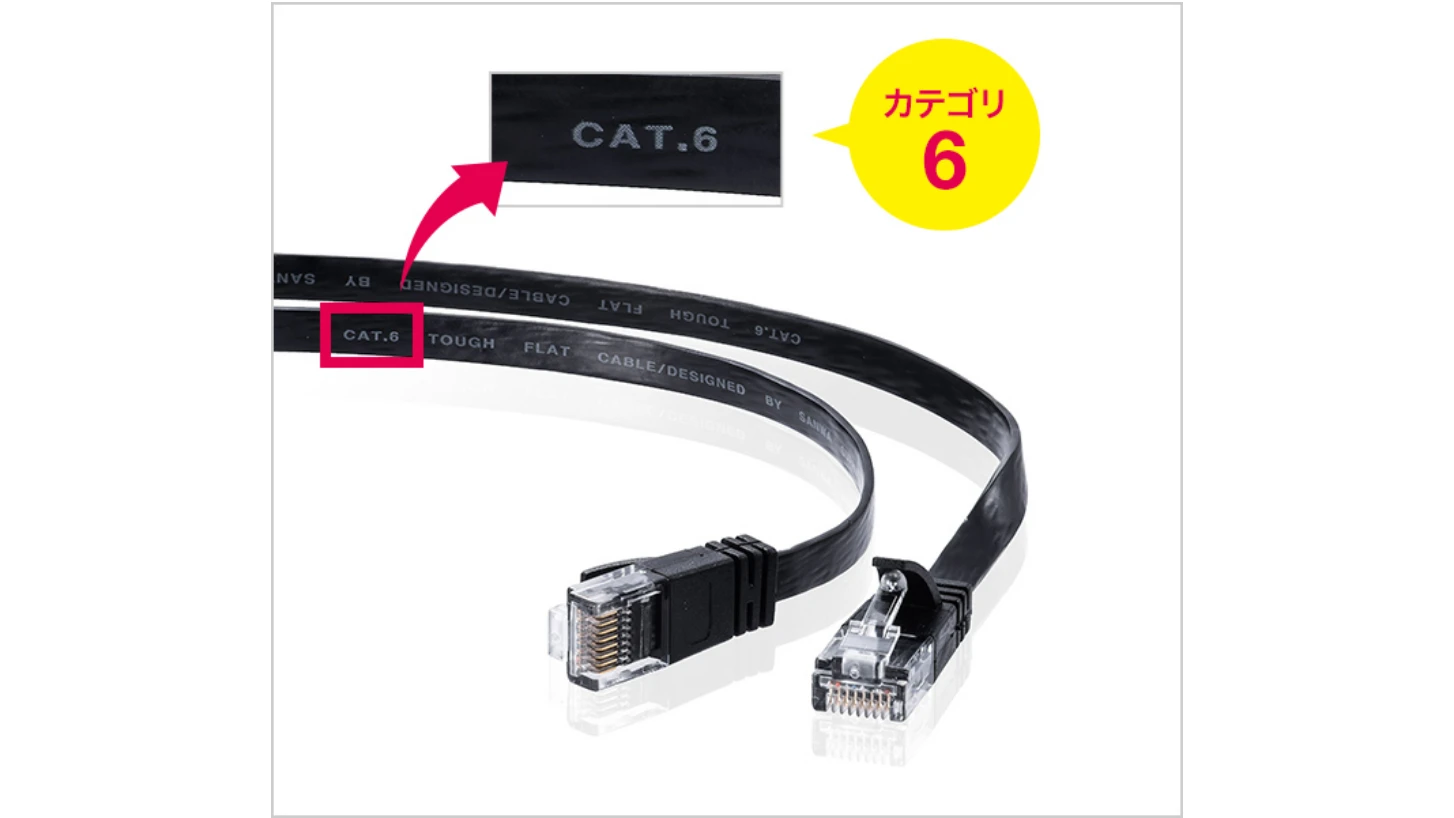
ONUとWi-FiルーターをつなぐLANケーブルは、カテゴリ6以上を選んでおけば困りません。
カテゴリはケーブルの被覆に「CAT.6」のように印字されていて、数字が大きいほど速い通信に対応します。
| カテゴリ | 最大通信速度 | 向いている回線 |
|---|---|---|
| CAT.5 | 100Mbps | 光回線には足りない |
| CAT.5e | 1Gbps | 1ギガの回線 |
| CAT.6 | 1Gbps | 1ギガの回線 |
| CAT.6A | 10Gbps | 10ギガの回線 |
1ギガの回線ならカテゴリ5eでも足りますが、印字が「CAT.5」のケーブルだと100Mbpsで頭打ちになります。
これから買うなら、10ギガへの乗り換えも見越して、エレコムのLD-GPAのようなカテゴリ6Aを選ぶのが無駄のない選び方です。
ケーブルの選び方をもっと詳しく知りたい人は、LANケーブルの選び方とつなぎ方も参考にしてください。
⑤ Wi-Fiに対応したスマホやパソコンを用意する
Wi-Fiに対応したスマホやパソコンを用意します。
Wi-Fiの一部の設定は、スマホやパソコンを使って設定することになるので、手元に準備しましょう。
Wi-Fi非対応の端末は子機を足せば使える
デスクトップパソコンや古いテレビには、Wi-Fiの機能が無いものがあります。
Wi-Fiが無い端末は、次のどちらかでつなげます。
| つなぎ方 | 向いている人 |
|---|---|
| LANケーブルでルーターとLANケーブルでつなぐ | ルーターと同じ部屋に端末がある人 |
| USB接続のWi-Fi子機を挿す | ルーターと別の部屋に端末がある人 |
個人的には、ルーターの近くに置く端末なら有線でつなぐ方を選びます。
子機を買う費用がかからず、Wi-Fiより通信も安定するからです。
ルーターと別の部屋で使う端末は、USBに挿すだけのTP-LinkのArcher T3U Plusのような子機を足せば、Wi-Fiにつながります。
Wi-Fiルーターの接続方法3ステップ
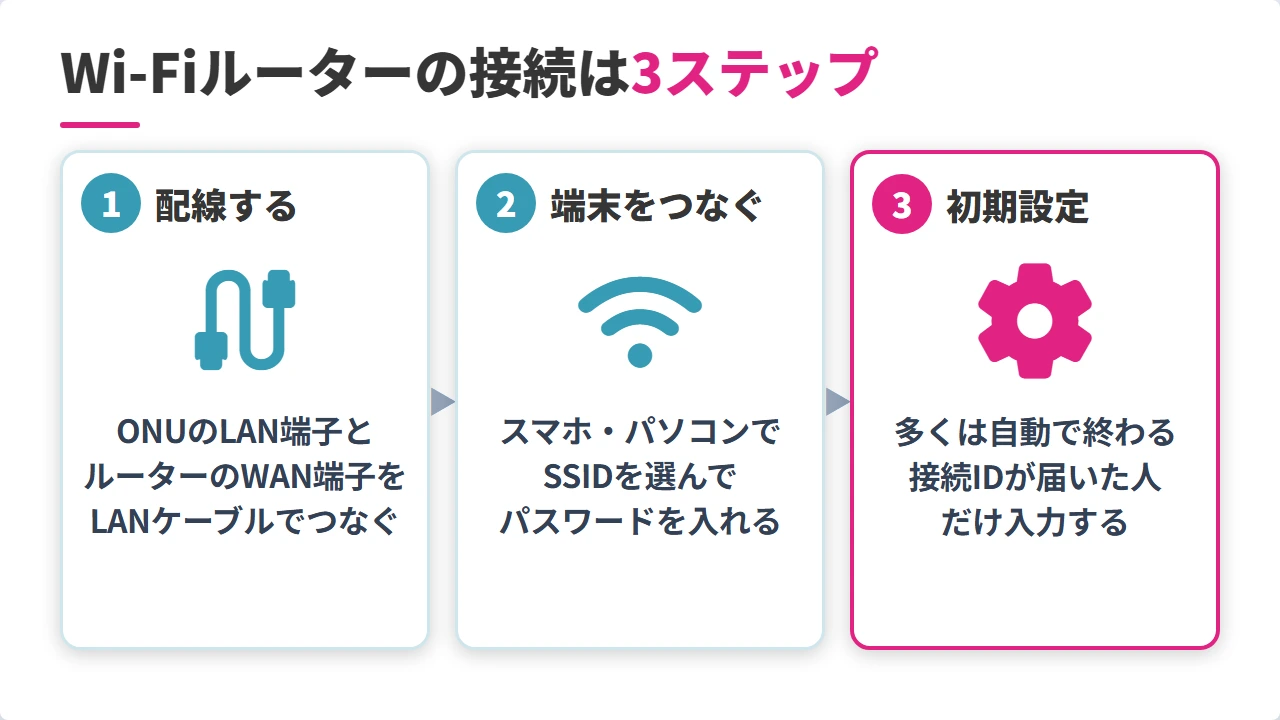
Wi-Fiルーターは、①ONUとルーターを配線する、②スマホやパソコンをWi-Fiにつなぐ、③必要な人だけ初期設定をする、の3ステップでつながります。
どの家でもこの順番で進めれば、つながらないときに配線と端末と設定のどこでつまずいたかがすぐ分かります。
配線の仕方だけは家の機器によって違うので、最初に自宅の機器を見分けます。
上から順に進めれば、ほとんどの家は設定画面で何も入力しなくてもネットが使えるようになります。
① 光回線のONUとルーターのWAN端子をつなぐ
配線は、回線の機器のLAN端子から、Wi-FiルーターのWAN端子へLANケーブルを1本つなぐのが基本です。
WAN端子はインターネット側につなぐ差し込み口で、バッファローは「INTERNET」、NECは「WAN」と書かれています。
つなぐ順番は次のとおりです。
| 手順 | やること |
|---|---|
| STEP1 | 回線の機器とルーターの電源を切る。電源のスイッチが無い機器は、電源アダプターをコンセントから抜く |
| STEP2 | 回線の機器の「LAN」と書かれた差し込み口 (書き方は機種で違う)と、ルーターのWAN端子をLANケーブルでつなぐ。LAN端子が複数ある機器は、多くの場合、空いている所でよい |
| STEP3 | 回線の機器、ルーターの順に電源を入れる |
光コンセントから伸びている細いコードは、抜かずにそのままにしてください。
WANとLANを挿し間違えるとつながらない
ルーターのLAN端子は家の中の端末をつなぐ差し込み口です。ONUからのケーブルをLAN端子に挿すと、ルーターはインターネット側を見つけられず、インターネットのランプが点きません。
回線の機器が何かによって、つなぐ先とルーターの設定が少し変わります。
| 家の機器 | つなぐ先 | Wi-Fiルーターのモード |
|---|---|---|
| ONUだけ | ONUのLAN端子 | ルーターモード (そのまま) |
| ホームゲートウェイ | ホームゲートウェイのLAN端子 | ブリッジ (アクセスポイント)モード |
| マンションの壁のLAN端子・VDSL機器 | 壁のLAN端子、またはVDSL機器のLAN端子 | ルーターモード (そのまま) |
| J:COMのケーブルモデム | ケーブルモデムのLAN端子 | モデムにルーター機能があればブリッジモード |
自分の家の機器に当てはまる手順だけ読めば十分です。
auひかり等は機器のWi-Fiを先に確認
auひかり・NURO光・ソフトバンク光は、回線事業者から届いた機器がルーターの役目をしています。
進め方は、その機器にWi-Fiの機能があるかどうかで分かれます。
| 届いた機器 | すること |
|---|---|
| Wi-Fiの機能がある | 市販のルーターは要らない。届いた機器のSSIDとパスワードで、端末をつなぐ手順へ進む |
| Wi-Fiの機能が無い・電波を強くしたい | 届いた機器のLAN端子と市販ルーターのWAN端子をつなぎ、市販ルーターをブリッジモードにする (ホームゲートウェイの家と同じ手順) |
Wi-Fiの機能があるかは、機器と一緒に届いた案内の書類で確かめられます。
契約の内容によっては、Wi-Fiの機能を使うのに申し込みが要る場合もあります。
ONUだけの家はONUとWi-Fiルーターを直接つなぐ
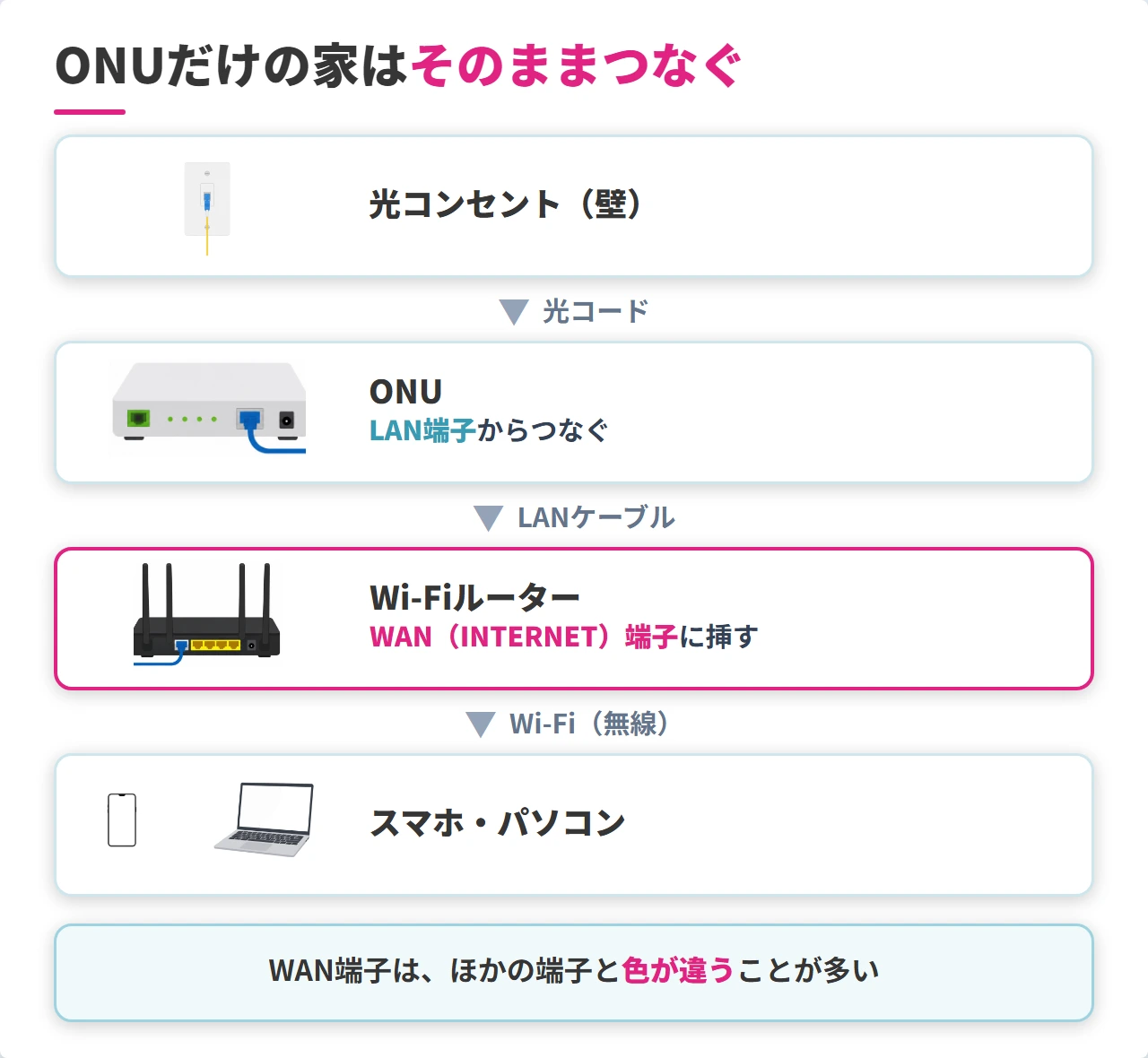
コラボ光(ドコモ光やビッグローブ光など)やフレッツ光は同じNTTのONUを使うので、ひかり電話を使っていなければ、つなぎ方はどれも同じです。
ONUのLAN端子とWi-FiルーターのWAN端子をLANケーブルでつなぎ、ルーターはルーターモードのまま使います。
ホームゲートウェイがある家はブリッジモードにする
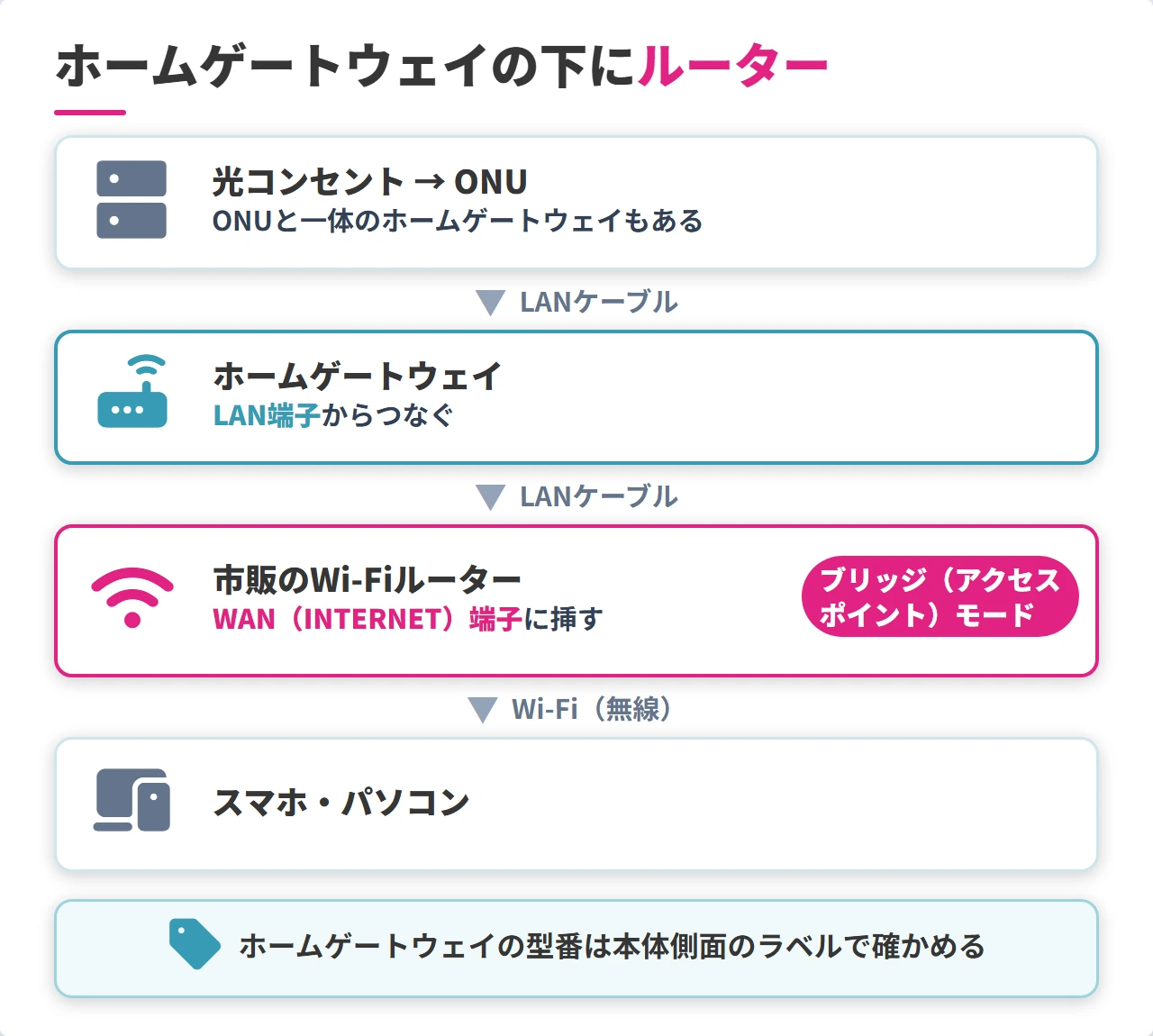
ひかり電話のホームゲートウェイがある家では、市販のWi-Fiルーターをブリッジ(アクセスポイント)モードにしてつなぎます。
ホームゲートウェイにもルーターの機能があるため、市販のルーターもルーターとして動かすと、ルーターが2台重なって一部の機器やゲームがつながりにくくなるからです。
ブリッジモードにすると、市販のルーターはWi-Fiの電波を出す役目だけを受け持ちます。
| メーカー | 切り替え方の例 |
|---|---|
| バッファロー | 本体のスイッチを「AP」にする。「AUTO」のスイッチがある機種は、自動でルーター機能の入り切りを決める |
| NEC (Aterm) | 電源を切ってから本体のスイッチを「BR」にし、電源を入れる |
バッファローで「AUTO」のスイッチがある機種は、迷ったら「MANUAL」にしてから「AP」にすれば、確実にブリッジモードになります。
スイッチが無い機種は、設定画面の開き方のとおりに設定画面を開いて切り替え、型番ごとの手順はメーカーのサポートページで確かめてください。
マンションは壁のLAN端子かVDSL機器につなぐ
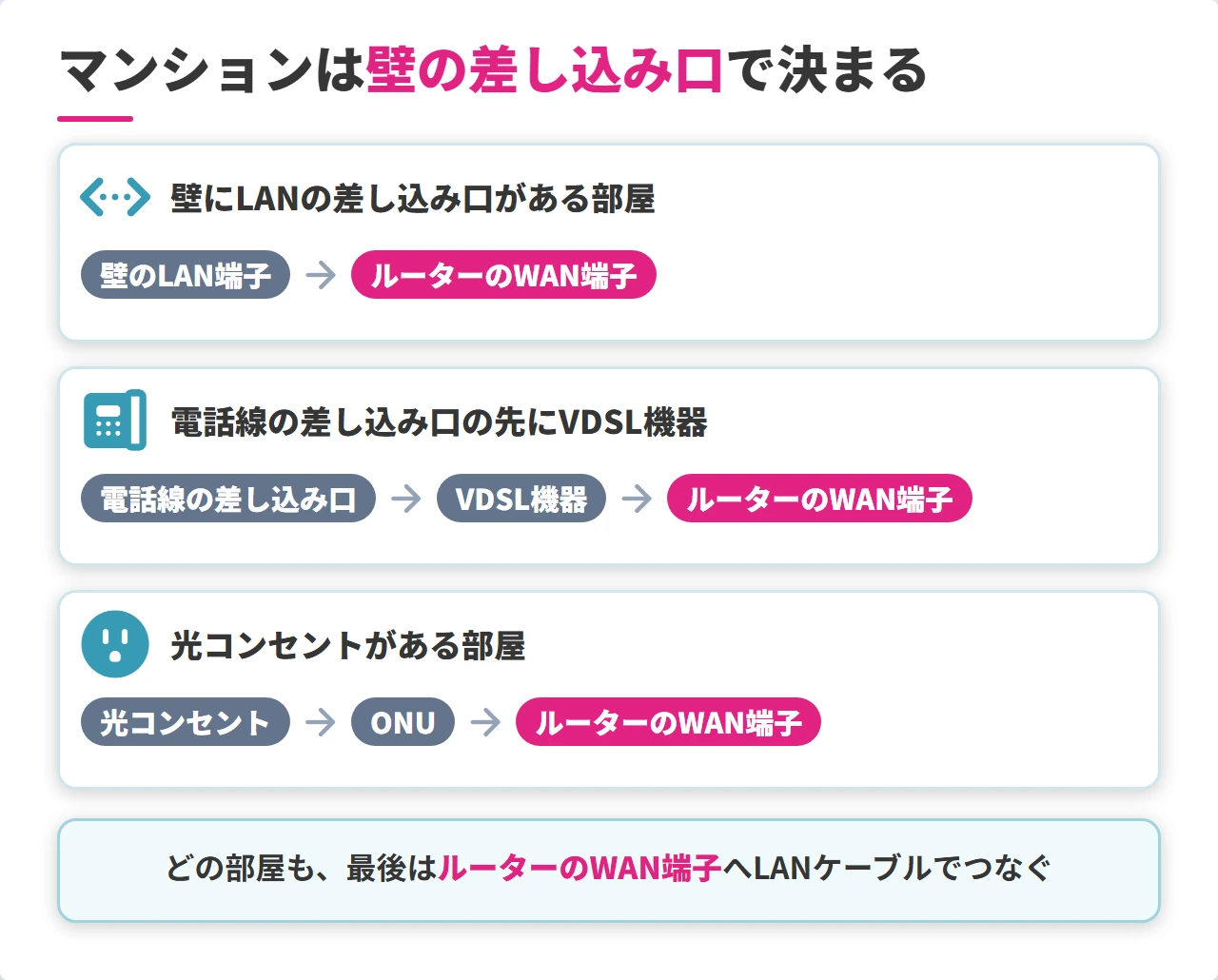
マンションでは、部屋の壁にある差し込み口の形で、つなぐ先が決まります。
| 部屋の壁にあるもの | つなぎ方 |
|---|---|
| LANの差し込み口 | 壁のLAN端子とルーターのWAN端子をLANケーブルでつなぐ |
| 電話線の差し込み口とVDSL機器 | VDSL機器のLAN端子とルーターのWAN端子をつなぐ |
| 光コンセント | 戸建てと同じく、ONUのLAN端子とルーターのWAN端子をつなぐ |
どの形でも、ルーターのWAN端子につなぐという点は変わりません。
J:COMはケーブルモデムにつなぐ
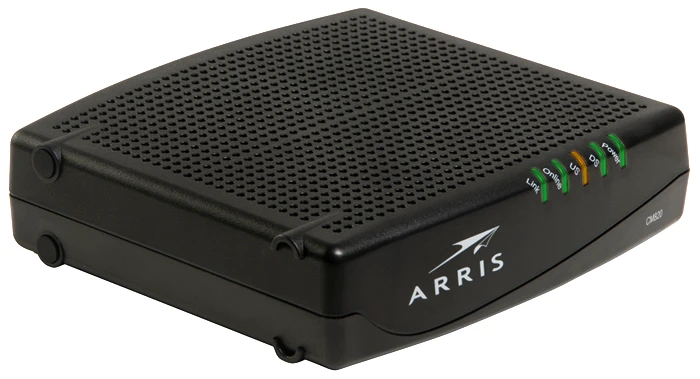
J:COMの家では、J:COMから届いたケーブルモデム(光のコースならONU)のLAN端子に、ルーターのWAN端子をつなぎます。
J:COMの機器にルーターの機能があるときは、ホームゲートウェイの家と同じく市販のルーターをブリッジモードにします。
機器にルーターの機能があるかは、本体のラベルの型番か、J:COMから届いた案内の書類で確かめてください。
② スマホ・パソコンをSSIDとパスワードでつなぐ
配線が終わったら、スマホやパソコンでWi-Fiの名前(SSID)を選び、パスワードを入れればつながります。
つながったかどうかは、画面上部にWi-Fiのマークが出て、ブラウザでページが開けるかで確かめます。
Wi-Fiのマークは出るのにページが開かないときは、ルーターから先が止まっているので、初期設定の確かめ方へ進んでください。
SSIDとパスワードはルーター本体のラベルにある
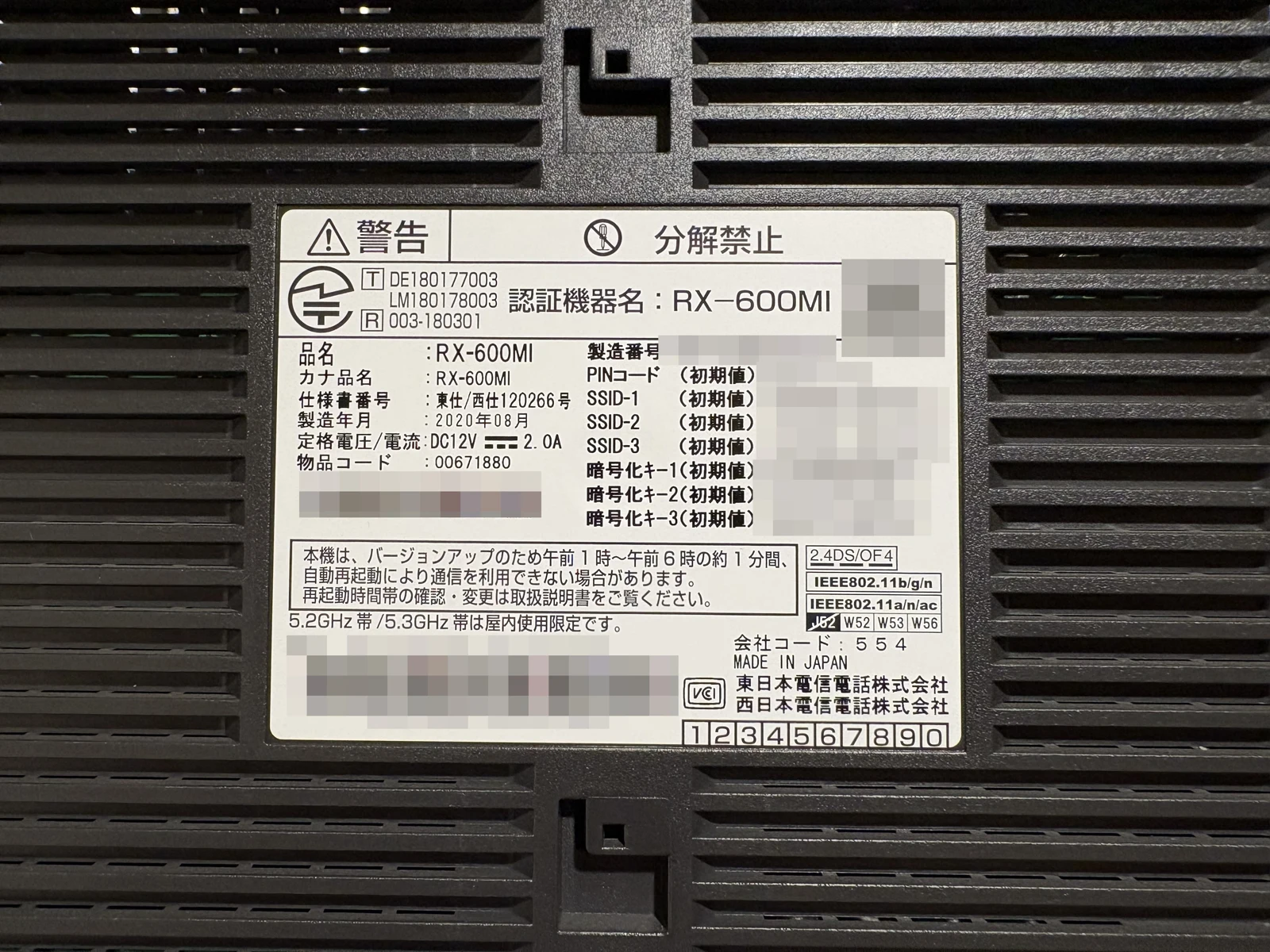
SSIDとパスワードは、ルーター本体の側面や底面のラベルに書かれています。
パスワードは、メーカーによって「暗号化キー」「KEY」「パスワード」と呼び名が違うだけで、どれも同じものです。
2.4GHz用と5GHz用でSSIDが2つ書かれている機種が多く、どちらを選んでもつながります。
iPhone・Androidは設定のWi-Fi画面から選ぶ
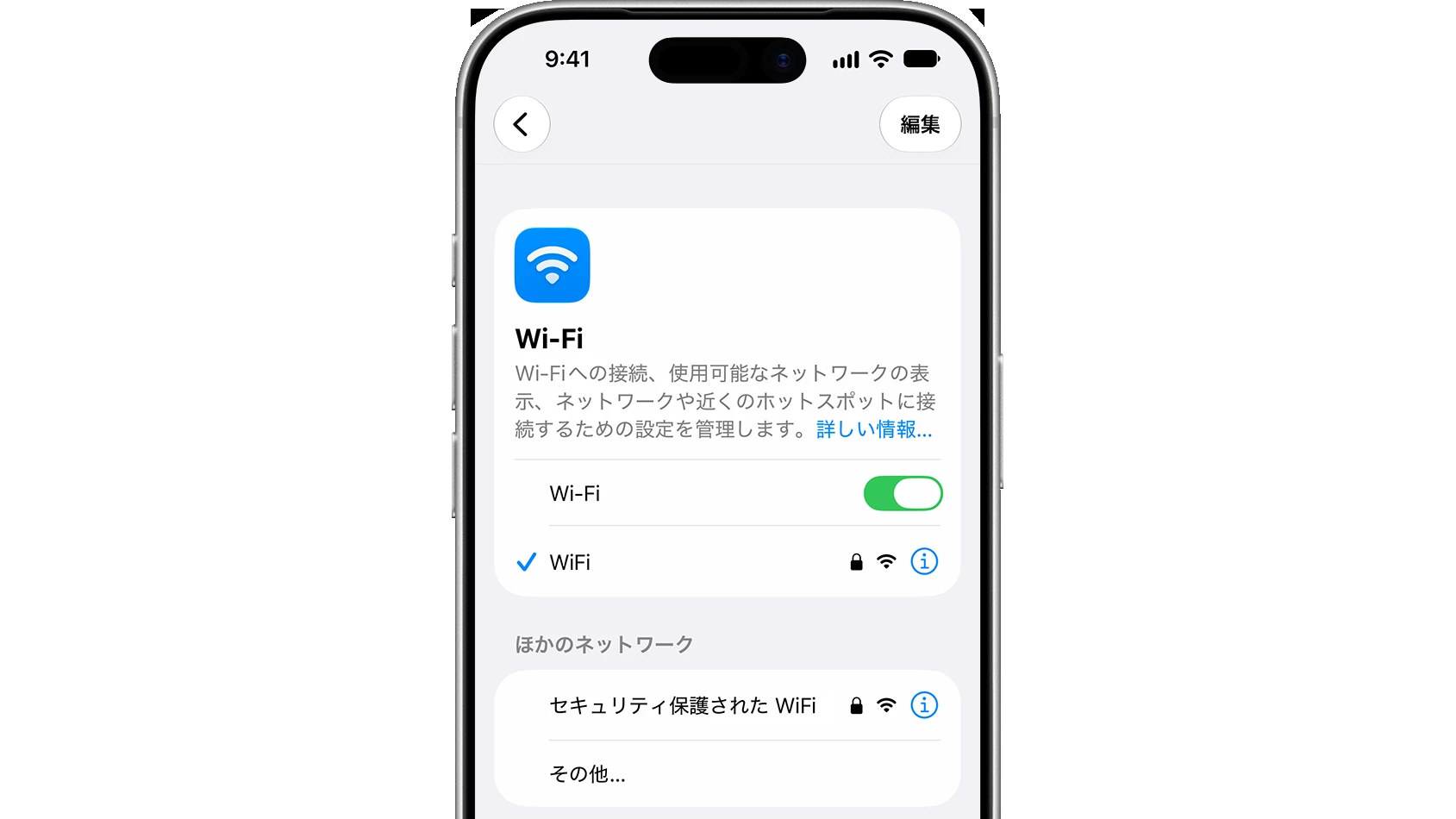
スマホは、「設定」アプリのWi-Fiの画面でSSIDを選び、パスワードを入れるだけでつながります。
| 端末 | 操作 |
|---|---|
| iPhone | 「設定」→「Wi-Fi」→ SSIDを選ぶ → パスワードを入れて「接続」 |
| Android | 「設定」→「ネットワークとインターネット」などのWi-Fiの項目 → SSIDを選ぶ → パスワードを入れて「接続」 |
Androidは機種によって項目の名前が違いますが、「Wi-Fi」と書かれた画面を探せばたどり着けます。
一覧にSSIDが出てこないときは、iPhoneなら「その他」からSSIDを手で入力してつなげます。
Windowsはタスクバー、Macはメニューバーから選ぶ
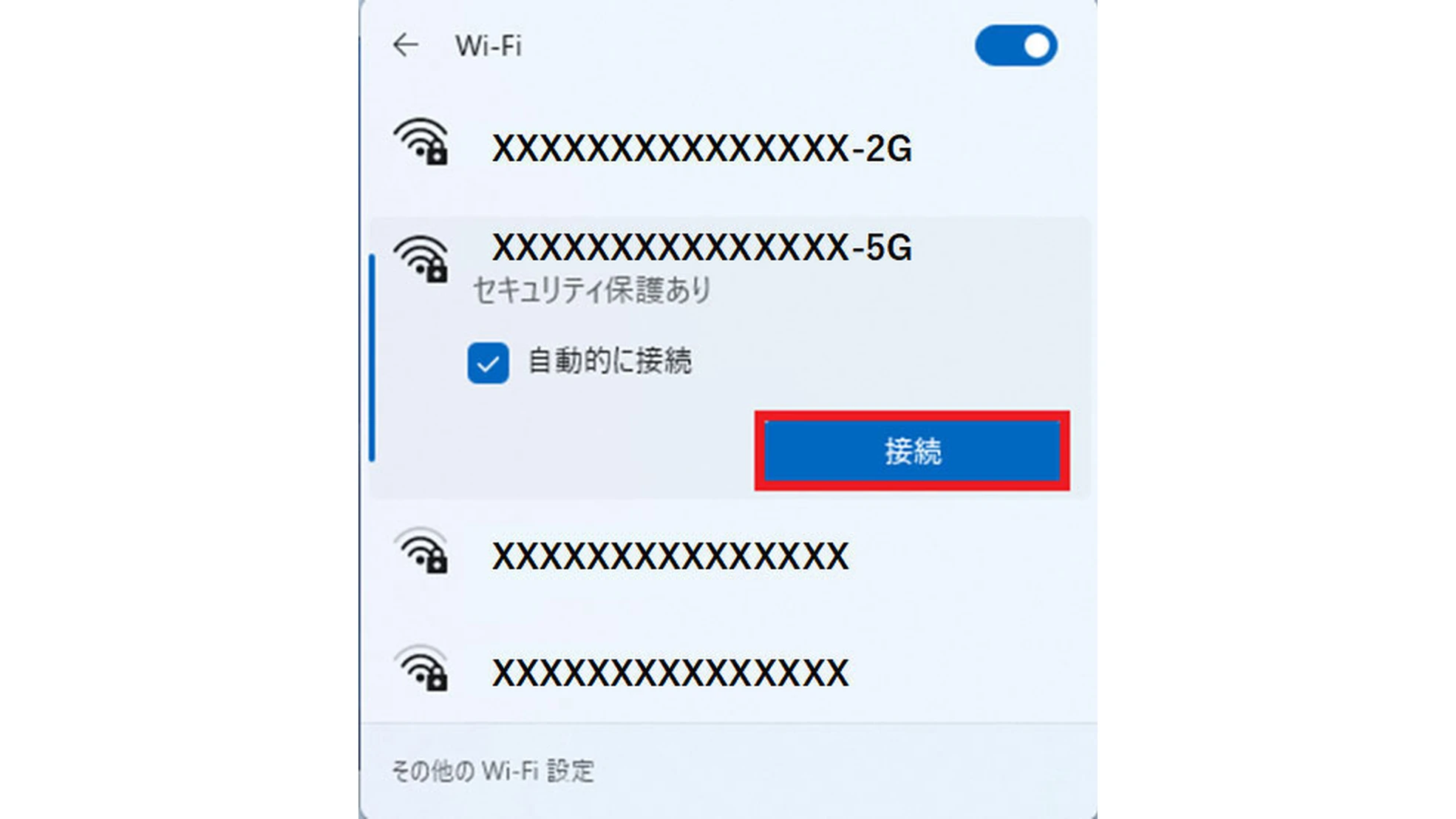
パソコンは、画面の端にあるWi-Fiのアイコンから、SSIDを選んでつなぎます。
| 端末 | 操作 |
|---|---|
| Windows 11 | タスクバー右下のネットワークのアイコン → Wi-Fiの「>」→ SSIDを選んで「接続」→ パスワードを入れる |
| Mac | メニューバーのWi-Fiのアイコン → SSIDを選ぶ → パスワードを入れる |
一度つなげば、次からは電源を入れるだけで自動でつながります。
WPSボタンやQRコードなら入力せずにつながる
パスワードを入れるのが面倒なときは、WPSボタンかQRコードを使えば入力せずにつながります。
| 方法 | 使い方 | 向いている端末 |
|---|---|---|
| WPSボタン | ルーターのボタンを押したあと、端末側でWPSの接続を選ぶ | ゲーム機・プリンター・パソコン |
| QRコード | ラベルや付属のカードのQRコードを、スマホのカメラで読み取る | スマホ |
ボタンの名前は、バッファローは「AOSS」、NECは「らくらくスタート」のように違いますが、多くの機種はWPSにも対応しています。
ただし、iPhoneはWPSに対応していないので、iPhoneはQRコードかパスワードの入力でつないでください。
ゲーム機や家電は2.4GHzのSSIDを選ぶ
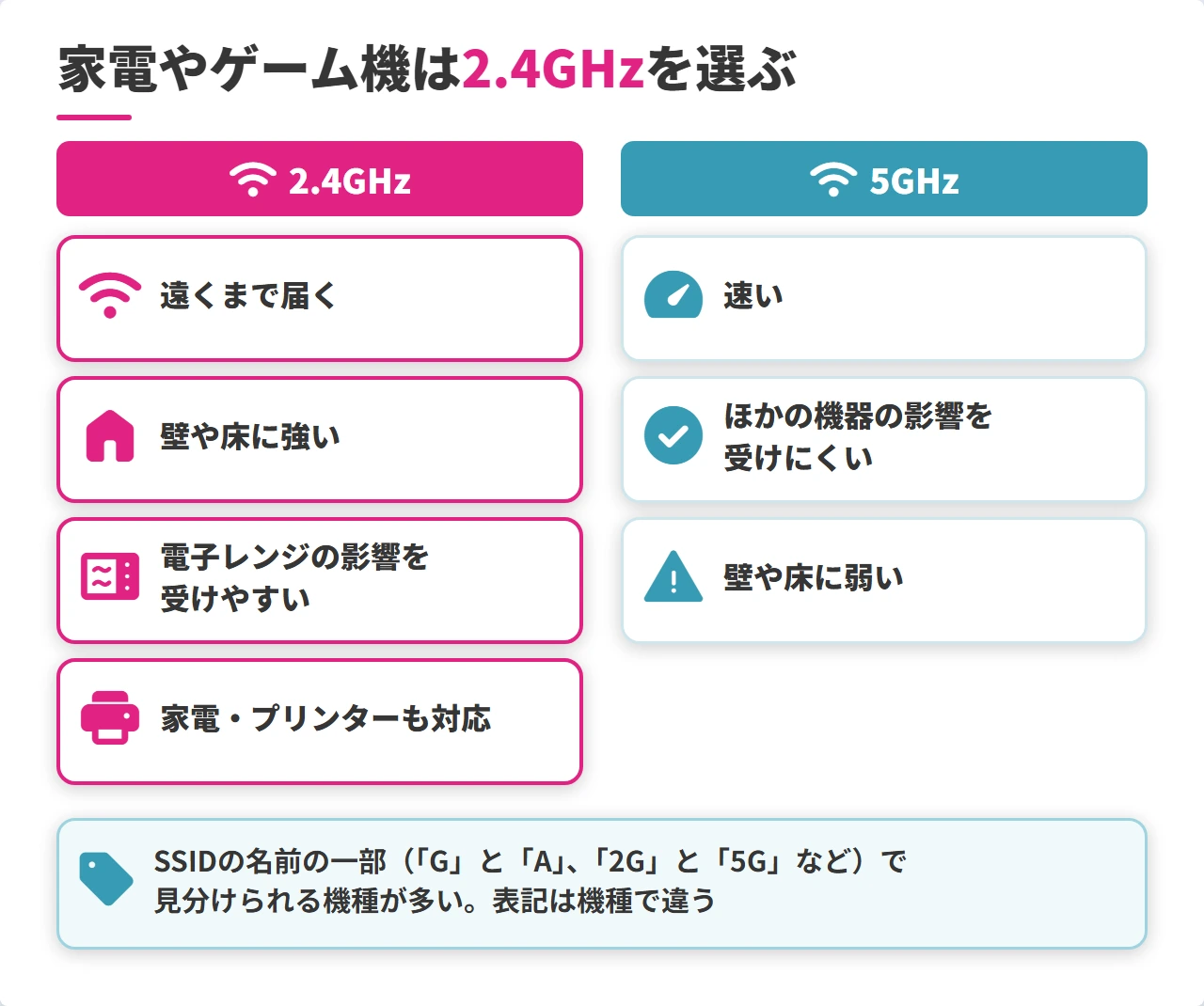
スマート家電やプリンター、古いゲーム機は、2.4GHzにしか対応していないものがあり、5GHzのSSIDには一覧にも出てきません。
| 項目 | 2.4GHz | 5GHz |
|---|---|---|
| 届く距離 | 遠くまで届く | 離れると弱くなる |
| 壁や床 | 強い | 弱い |
| 速さ | 遅め | 速い |
| ほかの機器の影響 | 電子レンジなどの影響を受けやすい | 受けにくい |
SSIDが見つからない家電は、2.4GHzのSSIDを選び直すとつながります。
ラベルにSSIDが1つしか書かれていない機種は、2つの周波数をまとめて自動で振り分けているので、そのまま選べば大丈夫です。
③ 初期設定はつなぐだけで自動で終わることが多い
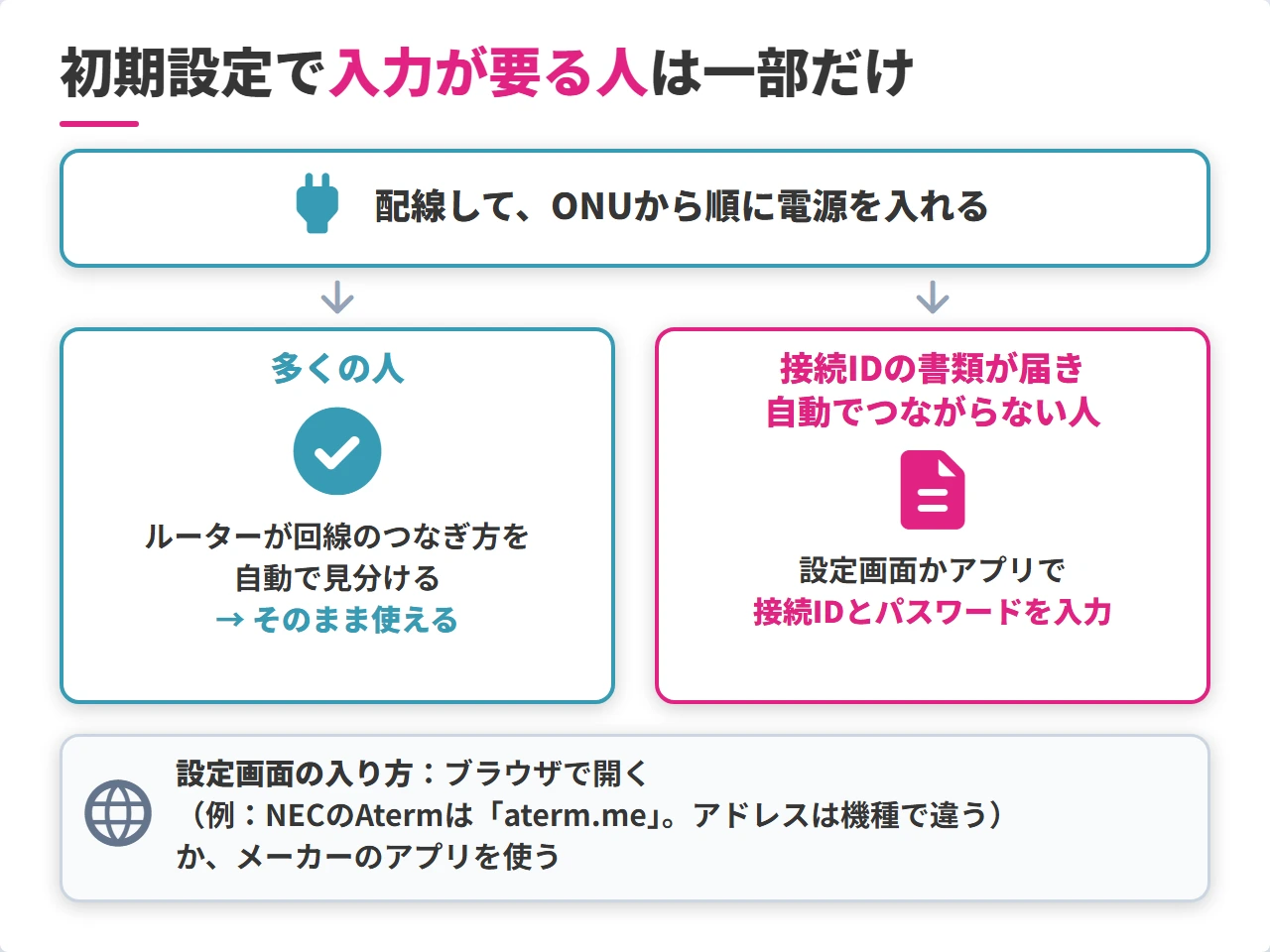
初期設定は、いまのルーターの多くが回線のつなぎ方を自動で見分けるので、配線して電源を入れるだけで終わることがほとんどです。
つなぎ方には、混雑しにくいIPv6(IPoE)と、IDとパスワードでつなぐPPPoE(混雑しやすい)の2種類があり、ルーターが回線に合う方を選びます。
設定画面は、ルーターにつないだスマホかパソコンのブラウザか、メーカーのアプリで開きます。
設定画面はつないだ端末から開く
スマホかパソコンを、設定したいルーターのWi-Fiか、LANケーブルでつなぎます。スマホの回線(モバイル通信)のままだと開けないことがあります。
ブラウザのいちばん上の欄(検索の欄ではない所)に、本体のラベルか取扱説明書にあるアドレスを入れます。アドレスは機種で違い、NECのAtermは「aterm.me」です。
ログインの画面が出たら、ユーザー名とパスワードを入れます。
ログインのパスワードは、Wi-Fiにつなぐときのパスワードとは別のものが多く、初めて開いたときに自分で決める機種と、ラベルに書かれている機種があります。
自分で決めたパスワードを忘れると、初期化しないと入れなくなることがあるので、控えておいてください。
メーカーのアプリに対応している機種は、アプリの案内どおりに進めても設定できます。
自分で入力が要るのは、プロバイダから「接続ID」と「接続パスワード」が書かれた書類が届いていて、自動ではつながらない人だけです。
接続IDは設定画面で1回入れるだけ
自動でつながらないかは、配線して数分待っても、インターネットのランプが点かず、ブラウザでページが開かないことで分かります。
その場合は、次の順番で接続IDを入れます。
プロバイダから届いた書類で、接続IDと接続パスワードを探します。書類によって「認証ID」「ユーザーID」などと呼び名が違います。
「インターネット設定」のような項目(名前は機種で違います)で、IDとパスワードでつなぐ方式(PPPoE)を選びます。
接続IDと接続パスワードを入れて保存し、インターネットのランプが点くかを見ます。
書類が見つからないときは、契約しているプロバイダのサポートに問い合わせてください。
IPv6(IPoE)は、プロバイダ側の準備が整うまで開通日から数日かかることがあり、その間は画面が「接続中」のまま進まない場合があります。
その場合は、プロバイダからの開始のお知らせメールか会員ページで、IPv6が使える状態かを確かめてください。

筆者コメント
設定より先に配線を疑う
配線を正しくつなぎ、回線の機器から順に電源を入れれば、初期設定の画面を一度も開かずに使える家がほとんどです。個人的には、つながらないときも設定を触る前に、ケーブルが挿さっている端子をもう一度見るのをおすすめします。
Wi-Fiがつながらない・切れる時の4つの対処方法
Wi-Fiがつながらないときは、ランプで原因の機器を見つけ、ONU、ルーター、端末の順に確かめると、買い替えずに直ることがほとんどです。
接続構成的にスマホやパソコンから遠い機器ほど、止まったときに家中のすべての端末へ影響するので、大きい原因から順につぶすのが近道だからです。
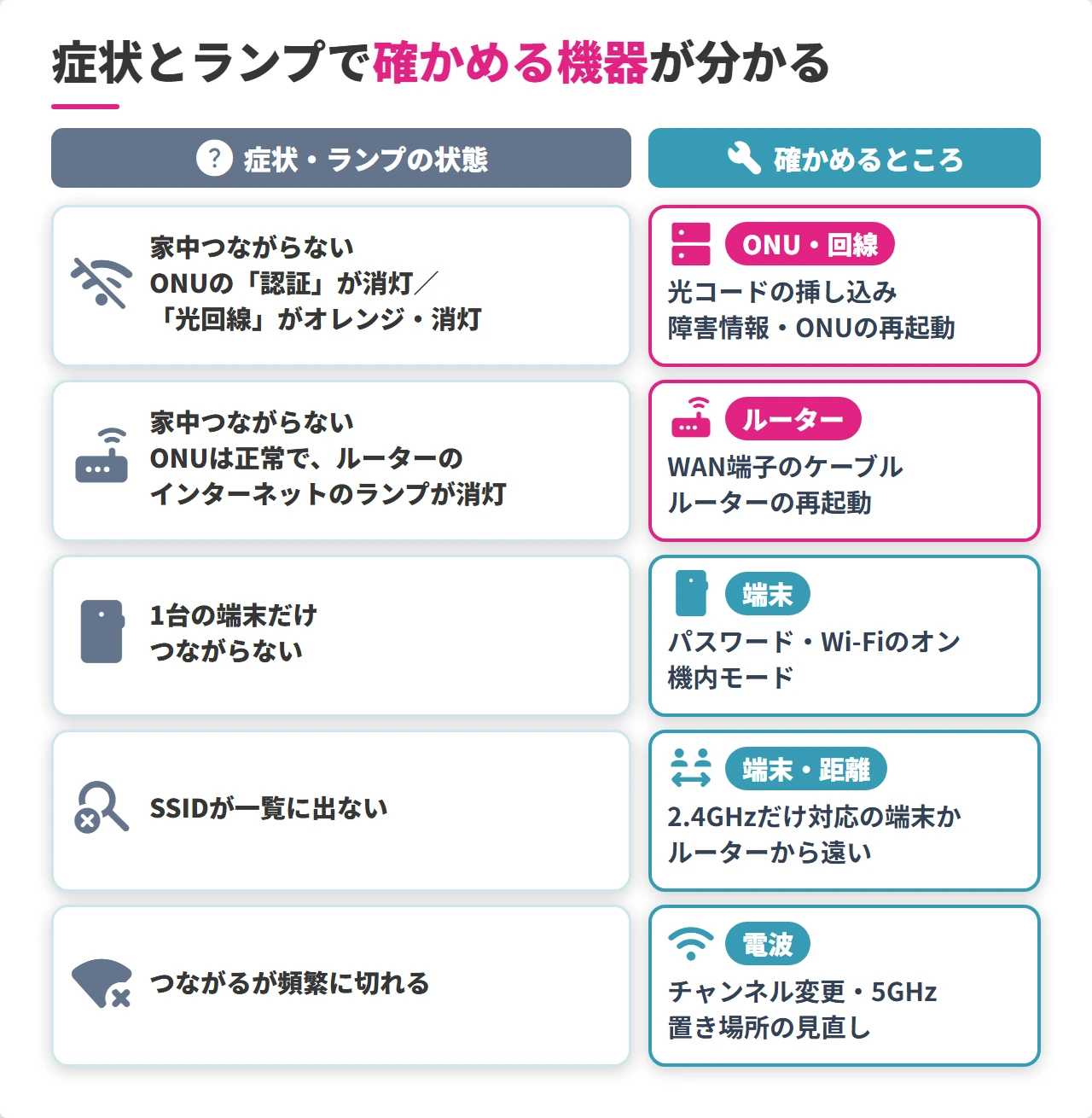
まず、つながらないのが家中の端末か、1台だけかを確かめてください。
- ① ランプの色でONUとルーターのどちらが原因か分かる
- ② 再起動はONU、ルーター、端末の順番で行う
- ③ 端末側はパスワードとWi-Fiのオンを確かめる
- ④ Wi-Fiの接続が頻繁に切れる時はチャンネル変更を試す
家中がだめなら①と②、1台だけなら③、たまに切れるなら④から読めば、原因にたどり着けます。
① ランプの色でONUとルーターのどちらが原因か分かる
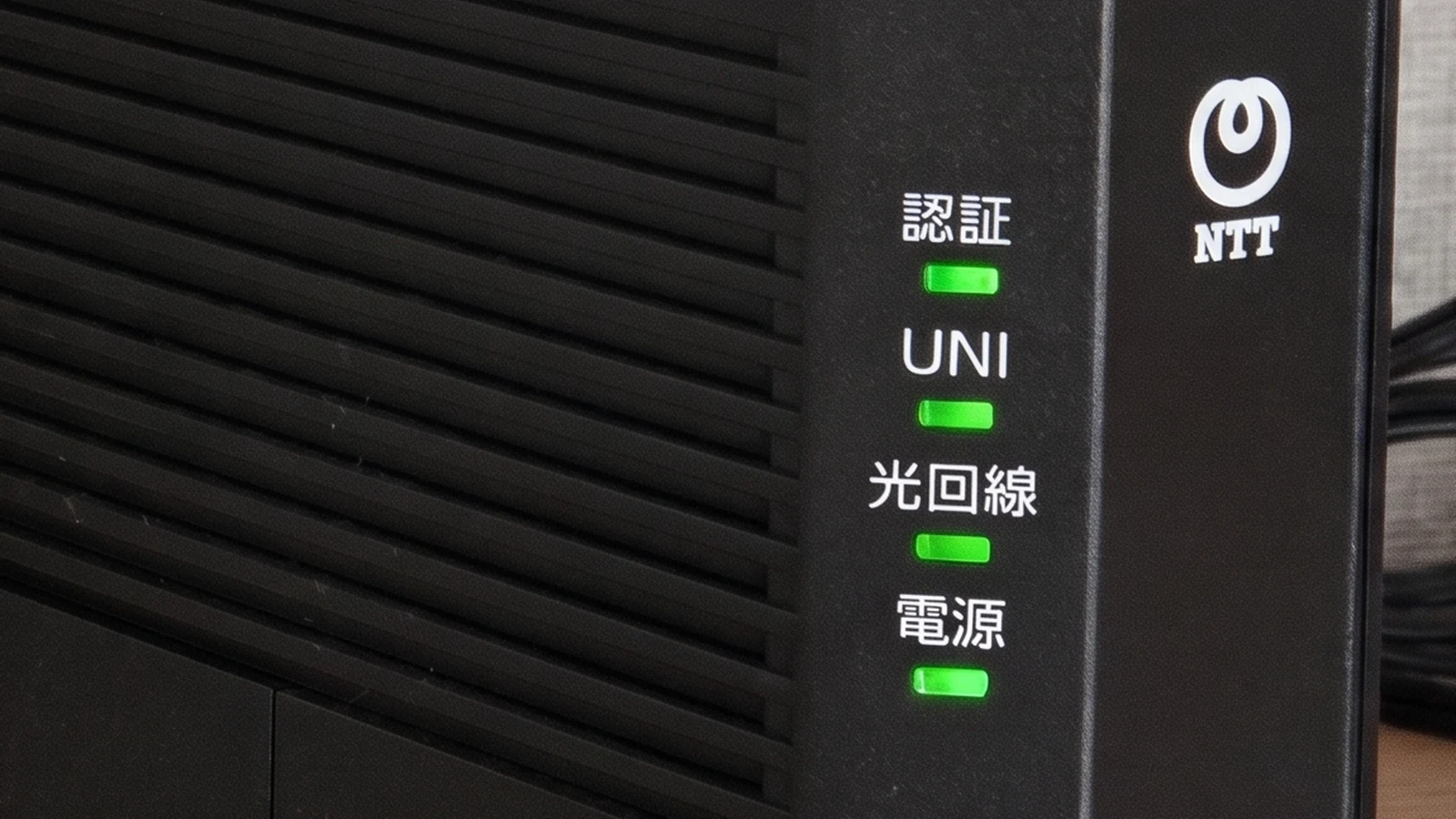
家中の端末がつながらないときは、ONUのランプがすべて緑かどうかで、原因が回線側かルーター側かを見分けられます。
NTTのONUは、正常なら「認証」「光回線」「電源」などのランプがすべて緑に点きます。
| ONUのランプ | 状態 | 意味 |
|---|---|---|
| 認証 | 消えている | 準備中か故障 |
| 光回線 | オレンジ | 準備中か故障 |
| 光回線 | 消えている | 光の信号が届いていない (光コードの抜けなど) |
| 電源 | 赤 | 故障 |
ONUがすべて緑なのにつながらないなら、次はルーター側を見ます。
ルーターには、インターネット側につながっているかを示すランプがあり、バッファローは「INTERNET」、NECは「ACTIVE」のように名前が違います。
このランプがインターネットにつながると点く機種が多いので、ONUが正常でこのランプが点かないなら、WAN端子のケーブルかルーターの設定を疑います。
点滅の意味は型番の説明書で確認
ルーターのランプの色や点滅の意味は、機種ごとに違います。赤やオレンジの点滅が続くときは、本体のラベルの型番でメーカーの取扱説明書を開いて確かめてください。
② 再起動はONU、ルーター、端末の順番で行う
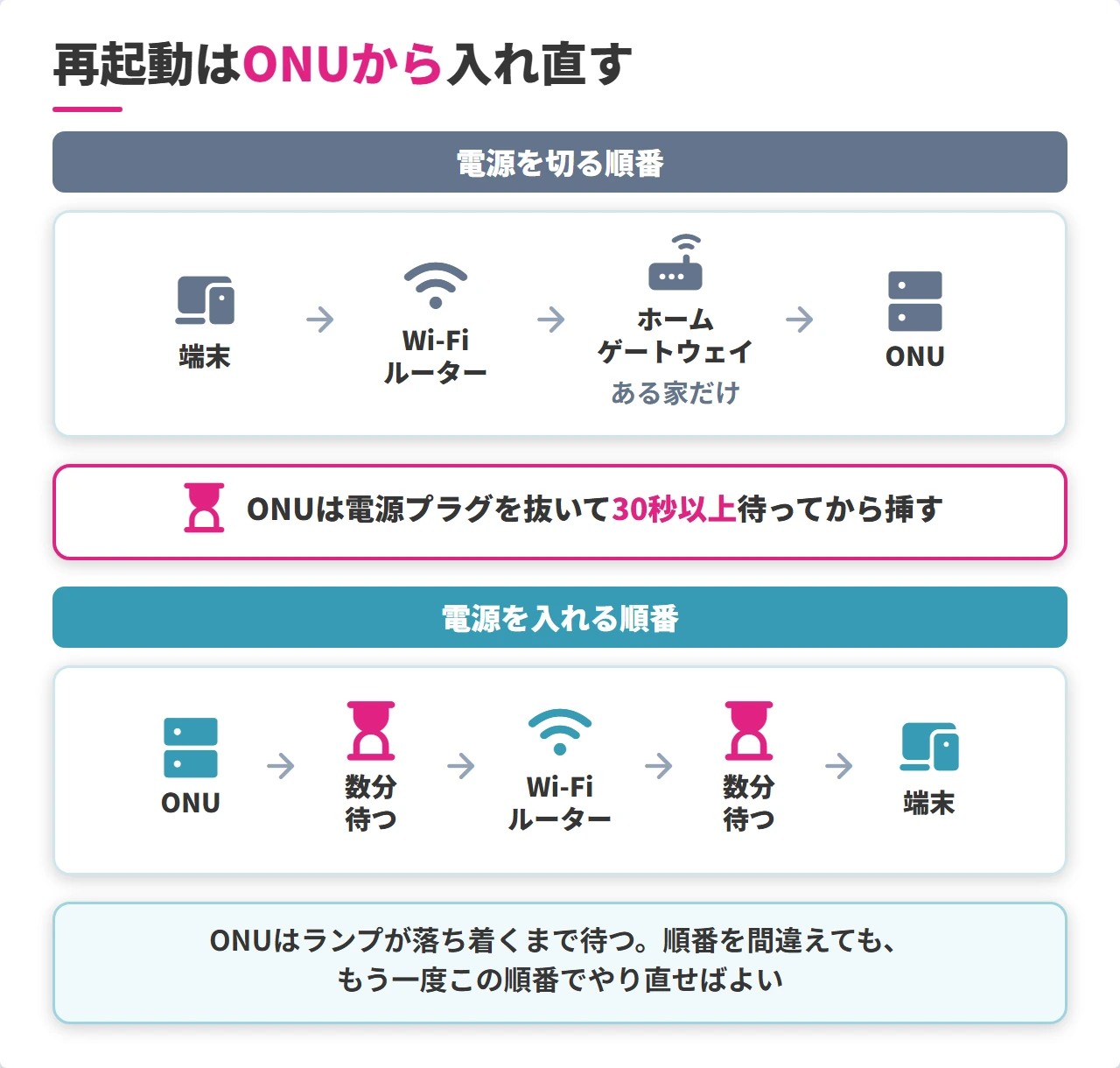
再起動は、端末、ルーター、ONUの順に電源を切り、ONU、ルーター、端末の順に入れ直します。
ONUが回線とのやり取りを終えてからルーターを起動しないと、ルーターがインターネット側の情報を受け取れないからです。
| 手順 | やること |
|---|---|
| STEP1 | 端末、ルーター、ホームゲートウェイ、ONUの順に電源を切る。電源のスイッチが無い機器は、電源プラグを抜く |
| STEP2 | ONUの電源プラグを抜いて、30秒以上待ってから挿し直す |
| STEP3 | ONUのランプが点滅をやめて点きっぱなしになるまで数分待ってから、ルーターの電源を入れる |
| STEP4 | ルーターのランプが点きっぱなしになるまで数分待ってから、端末をつなぐ |
順番を間違えてルーターから抜いてしまっても、もう一度この順番でやり直せば元に戻ります。
再起動してもONUのランプが緑に戻らないときは、回線事業者の障害情報のページで、近くで障害が起きていないかを確かめてください。
障害が出ていなければ、契約している回線事業者かプロバイダの故障窓口に連絡します。
③ 端末側はパスワードとWi-Fiのオンを確かめる
1台だけつながらないときは、端末のWi-Fiがオンになっているかと、パスワードの入力ミスを先に疑います。
| 確かめること | 見るところ |
|---|---|
| Wi-Fiがオンか | 設定のWi-Fiの画面。機内モードがオンになっていないか |
| パスワードの入力ミス | 大文字と小文字、数字の0と英字のOの取り違え |
| 選んだSSID | 家電なら2.4GHzのSSIDを選んでいるか |
| ルーターとの距離 | ルーターの近くに移るとつながるか |
「正しく入れたのにつながらない」ときは、パスワードの1文字違いが多いので、入力欄の「パスワードを表示」にチェックを入れて見比べてください。
それでもつながらない端末は、保存されたWi-Fiの設定を一度削除してから、つなぎ直すと直ることがあります。
保存したWi-Fiは端末の設定で消す
| 端末 | 消し方 |
|---|---|
| iPhone | 「設定」→「Wi-Fi」→ 消したいネットワークの横の詳細情報ボタン →「このネットワーク設定を削除」→「削除」。今つないでいないネットワークは、画面の隅の「編集」から選ぶ |
| Android | 「設定」→「ネットワークとインターネット」→「インターネット」→ 消したいネットワークを長押し →「削除」。項目の名前は機種によって違う |
| Windows 11 | 「設定」→「ネットワーク & インターネット」→「Wi-Fi」→「既知のネットワークの管理」→ 消したいネットワークの「破棄」 |
| Mac | 「システム設定」→「Wi-Fi」→「詳細」→ 消したいネットワークの横のボタン →「リストから削除」→「削除」。画面はmacOSの版で少し違う |
消したあとは、SSIDを選び直してパスワードを入れれば、つなぎ直せます。
④ Wi-Fiの接続が頻繁に切れる時はチャンネル変更を試す
つながるのに頻繁に切れるときは、電波の干渉か、ルーターからの距離が原因であることが多いです。
2.4GHzは電子レンジや近所のWi-Fiと同じ電波の通り道を使うため、重なると途切れやすくなります。
| 試すこと | やり方 |
|---|---|
| 5GHzのSSIDに切り替える | 端末で5GHzのSSIDを選び直す |
| チャンネルを変える | ルーターの設定画面で、Wi-Fiのチャンネルを自動か別の番号にする |
| 置き場所を変える | 電子レンジから離し、家の中央の高い所へ移す |
チャンネルを変えるときは、設定画面で数か所を選ぶだけです。
チャンネルは電波の通り道の番号
Wi-Fiの電波は、同じ周波数の中をさらに細かく分けた番号(チャンネル)を使っていて、近所のWi-Fiと同じ番号が重なると途切れやすくなります。
「無線設定」「Wi-Fiの詳細設定」のような項目(名前は機種で違います)で、チャンネルの欄を探します。
「自動」になっていなければ「自動」に、すでに「自動」なら別の番号を選んで保存します。保存すると一度Wi-Fiが切れることがあるので、端末がつながり直すまで待ちます。
設定画面を触るのが不安な人は、5GHzのSSIDに切り替えるだけでも試せます。
置き場所の目安は、置き場所の見直し方で図を見ながら確かめられます。
切れはしないけれど遅いだけなら、Wi-Fiが遅い原因の診断と対処法で原因を絞り込めます。
置き場所やルーター2台で電波を広げる4つの方法
電波が届かない部屋があるときは、まず置き場所を見直し、それでも届かなければ家の間取りに合わせて2台目のルーター、中継機、メッシュWi-Fiのどれかを足します。
置き場所の見直しはお金がかからず、それだけで届くようになる家も少なくないからです。
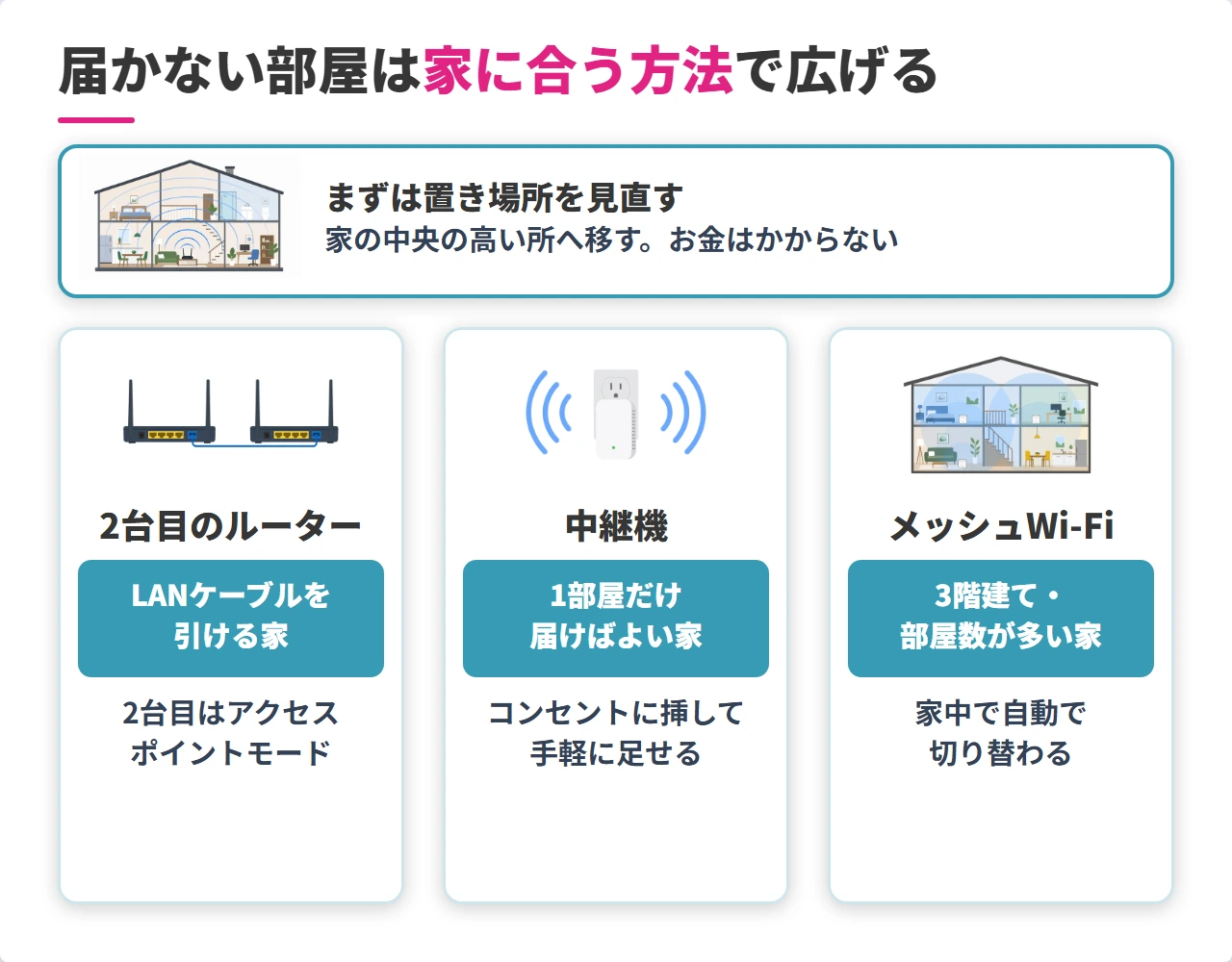
置き場所を変えても届かない部屋があれば、次の基準で方法を選びます。
| 家の状況 | 向いている方法 |
|---|---|
| 届かない部屋までLANケーブルを引ける | 2台目のルーター (アクセスポイントモード) |
| 届かない部屋が1つだけ | 中継機 |
| 3階建てや部屋数が多く、家中で使いたい | メッシュWi-Fi |
手持ちのルーターが余っている人は、②から試すと費用がかかりません。
① 置き場所は部屋の中央で床から1m前後
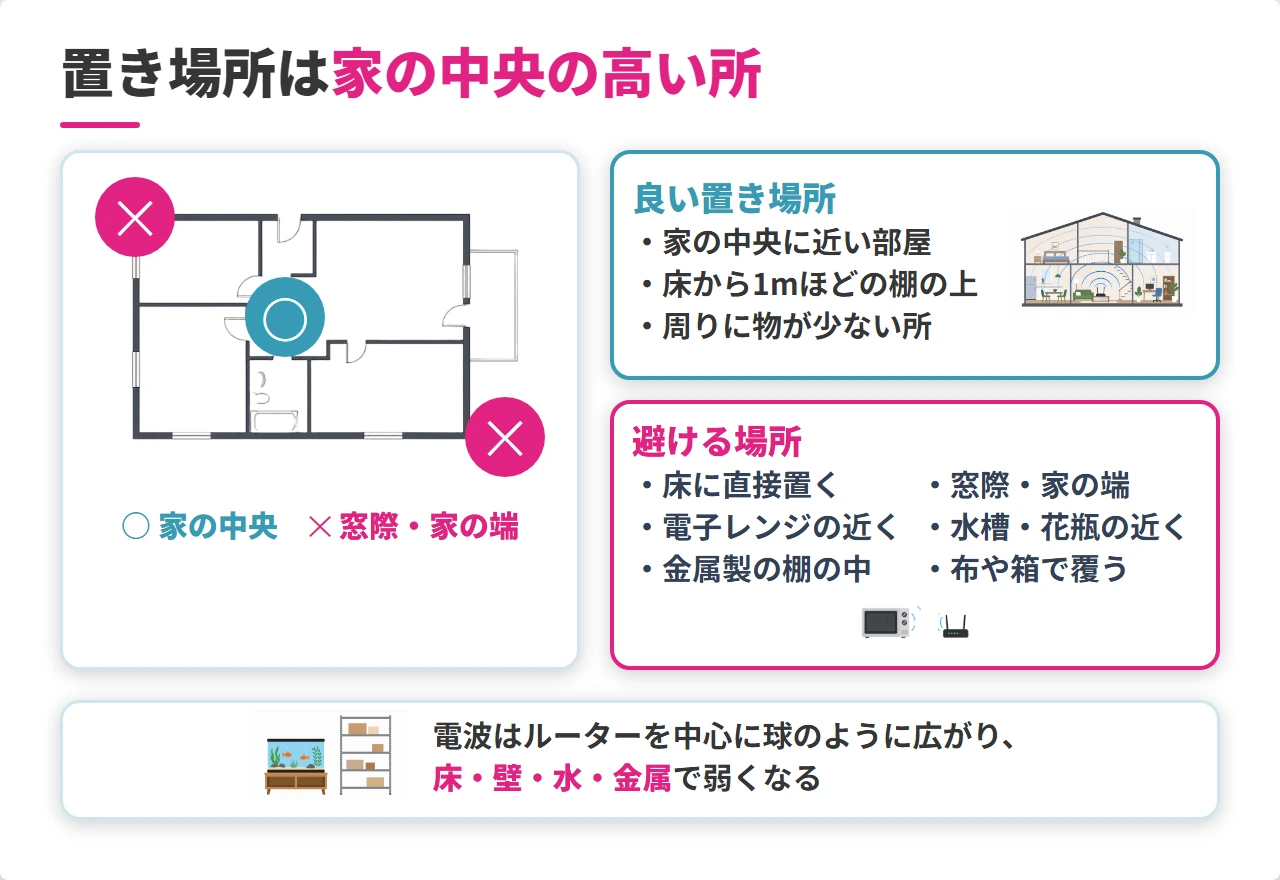
ルーターは、家の中央に近い場所で、床から1mほどの高さの棚の上に置くのが基本です。
電波はルーターを中心に球のように広がり、床や壁、水、金属にぶつかると弱くなるからです。
| 避ける場所 | 理由 |
|---|---|
| 床に直接置く | 電波の半分が床に向かってしまう |
| 窓際や家の端 | 電波の多くが家の外へ逃げる |
| 電子レンジの近く | 2.4GHzの電波とぶつかって途切れやすい |
| 水槽や花瓶の近く | 水が電波を吸収する |
| 金属製の棚の中・布をかぶせる | 電波がさえぎられる |
テレビ台の裏や床の隅に置いたままの家は意外と多いので、まずはルーターを目線に近い高さの、開けた場所へ移してみてください。
筆者コメント
機器を買う前に置き場所を変える
通信会社で働いていたときに感じたのは、つながりにくい部屋の悩みの多くが、ルーターを床から棚の上へ移すだけで片づくことです。正直なところ、中継機を買うのは置き場所を変えてからでも遅くありません。
置き場所を変えても届かない部屋が残るなら、次の②〜④で電波を足します。
② 2台目のルーターはアクセスポイントモードでつなぐ
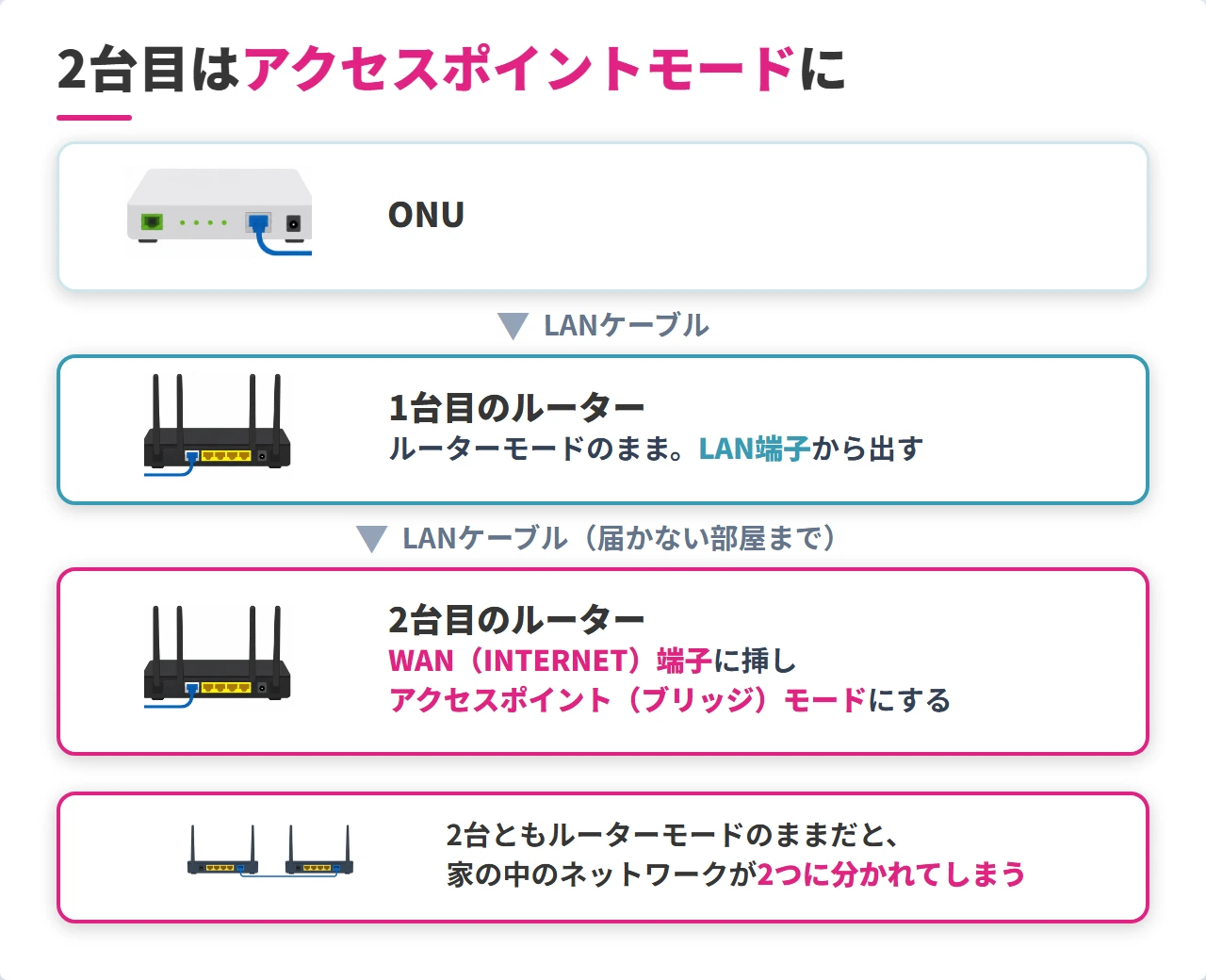
ルーターを2台使うときは、1台目のLAN端子と2台目のWAN端子をLANケーブルでつなぎ、2台目をアクセスポイント(ブリッジ)モードにします。
2台ともルーターとして動かすと、家の中のネットワークが2つに分かれ、別の部屋のプリンターやテレビが見つからなくなることがあるからです。
| 手順 | やること |
|---|---|
| STEP1 | 2台目のルーターのスイッチか設定画面で、アクセスポイント (ブリッジ)モードにする |
| STEP2 | 1台目のルーターのLAN端子と、2台目のルーターのWAN端子をLANケーブルでつなぐ |
| STEP3 | 2台目の電源を入れ、端末から2台目のSSIDにつなぐ |
切り替え方は、バッファローならスイッチを「AP」、NECなら「BR」にするのが基本で、ホームゲートウェイの家のつなぎ方と同じ手順です。
2台目の部屋までLANケーブルを引けないなら、この方法は向きません。
その場合は、2台目を中継機として使える機種もありますが、手軽さを考えると③の中継機か④のメッシュWi-Fiを選ぶ方が迷わずに済みます。
③ 中継機は親機の近くで設定してから移す
中継機は、ルーター(親機)の近くでつなぐ設定を済ませてから、電波が弱い部屋との間へ移します。
設定はWPSボタンを使うのが手軽で、親機のボタンと中継機のボタンを順に押すだけでつながります。
| 手順 | やること |
|---|---|
| STEP1 | 中継機を親機と同じ部屋のコンセントに挿す |
| STEP2 | 親機と中継機のWPSボタンを押して、親機につなぐ |
| STEP3 | 親機の電波が届く範囲のうち、電波が弱い部屋に近い場所へ移す |
中継機を電波が弱い部屋の中に置くと、親機の電波を受け取れずに遅くなります。
中継機は親機の電波を受け取って届け直す機器なので、親機の電波がしっかり届く場所に置くのがこつです。
Wi-Fi 6に対応し、コンセントに直接挿して使えるバッファローのWEX-1800AX4EAなら、置き場所を移しながら試しやすいです。
④ メッシュWi-Fiなら家中で自動で切り替わる
メッシュWi-Fiは、複数の機器が1つのWi-Fiとして動き、家の中を移動しても電波の強い機器へ自動で切り替わる仕組みです。
中継機は1台の親機の電波を延ばすだけなので、部屋を移ると弱い電波につながったままになることがあります。
| 項目 | 中継機 | メッシュWi-Fi |
|---|---|---|
| 広げられる範囲 | 1部屋程度 | 家全体 |
| 部屋を移ったとき | 弱い電波につながったままのことがある | 電波の強い機器へ自動で切り替わる |
| 手軽さ | コンセントに挿すだけ | 機器をそろえて設置する |
3階建てや部屋数が多い家、家中どこでもWi-Fiを使いたい家なら、メッシュWi-Fiを選ぶと部屋ごとの電波の差がなくなります。
メッシュはアプリの案内でつなぐ
メッシュWi-Fiは、2台以上の機器を組み合わせて使います。
1台目を、今のルーターと同じようにONUなどのLAN端子へつなぎます。ホームゲートウェイがある家は、ブリッジモードにします。
メーカーのアプリを入れ、案内に従って2台目以降を足していきます。
2台目以降は電源をつなぎ、1台目の電波が届く場所に置きます。
今のルーターと入れ替えて使う商品と、今のルーターに足して使える商品があるので、買う前に商品の説明で確かめてください。
はじめから2台セットになっているTP-LinkのDeco X50なら、Wi-Fi 6に対応していて、届いたその日に家全体へ広げられます。
接続した後に見直したい3つのポイント
つながったあとは、初期のSSIDとパスワードの変更、ファームウェアの自動更新、接続中の機器の確認の3つを済ませておけば、安心して使い続けられます。
どれもルーターの設定画面で数分あればでき、一度やればあとは手間がかかりません。
設定画面は、設定画面の開き方の手順で開けます。
3つのうち、まずは①だけでも済ませておくと安心です。
① 初期のSSIDとパスワードを変える
ラベルに書かれた初期のパスワードは、本体を見れば誰でも分かるので、自分だけが知っているものに変えておきます。
来客や工事の人など、家に入った人がラベルを見れば、そのままWi-Fiにつなげてしまうからです。
| 見直すこと | 選び方 |
|---|---|
| SSID (Wi-Fiの名前) | 名字や部屋番号を入れない。近所から見えても誰の家か分からない名前にする |
| パスワード | 英字の大文字・小文字と数字を混ぜ、長めにする |
| 暗号化の方式 (中身をのぞかれないための鍵) | 「WPA3」か「WPA2」を選ぶ。WPA3で古い家電がつながらなければ、「WPA2/WPA3」のような両方使える設定にする |
変えるときは、設定画面を開き、「無線設定」のような項目(名前は機種で違います)で書き換えて保存します。
SSIDやパスワードを変えると、家中の端末で新しいSSIDにつなぎ直す手間がかかるので、時間のあるときにまとめて行ってください。
② ファームウェアは自動更新にしておく
ルーターの中で動くソフト(ファームウェア)は、設定画面で自動更新をオンにしておけば、自分で何もしなくても最新に保てます。
ファームウェアの更新には、見つかった弱点をふさぐ修正が含まれていて、古いまま使うと外から悪用されるおそれがあるからです。
| 状況 | すること |
|---|---|
| 自動更新の機能がある | 設定画面で自動更新をオンにする |
| 自動更新の機能が無い | ときどき設定画面で更新を確かめる |
| メーカーのサポートが終わった機種 | 更新が出なくなるので買い替えを考える |
個人的には、手で更新し続けるのは現実的ではないので、自動更新をオンにして忘れてしまうのがいちばん確実だと考えています。
③ 知らない機器がつながっていないか確かめる
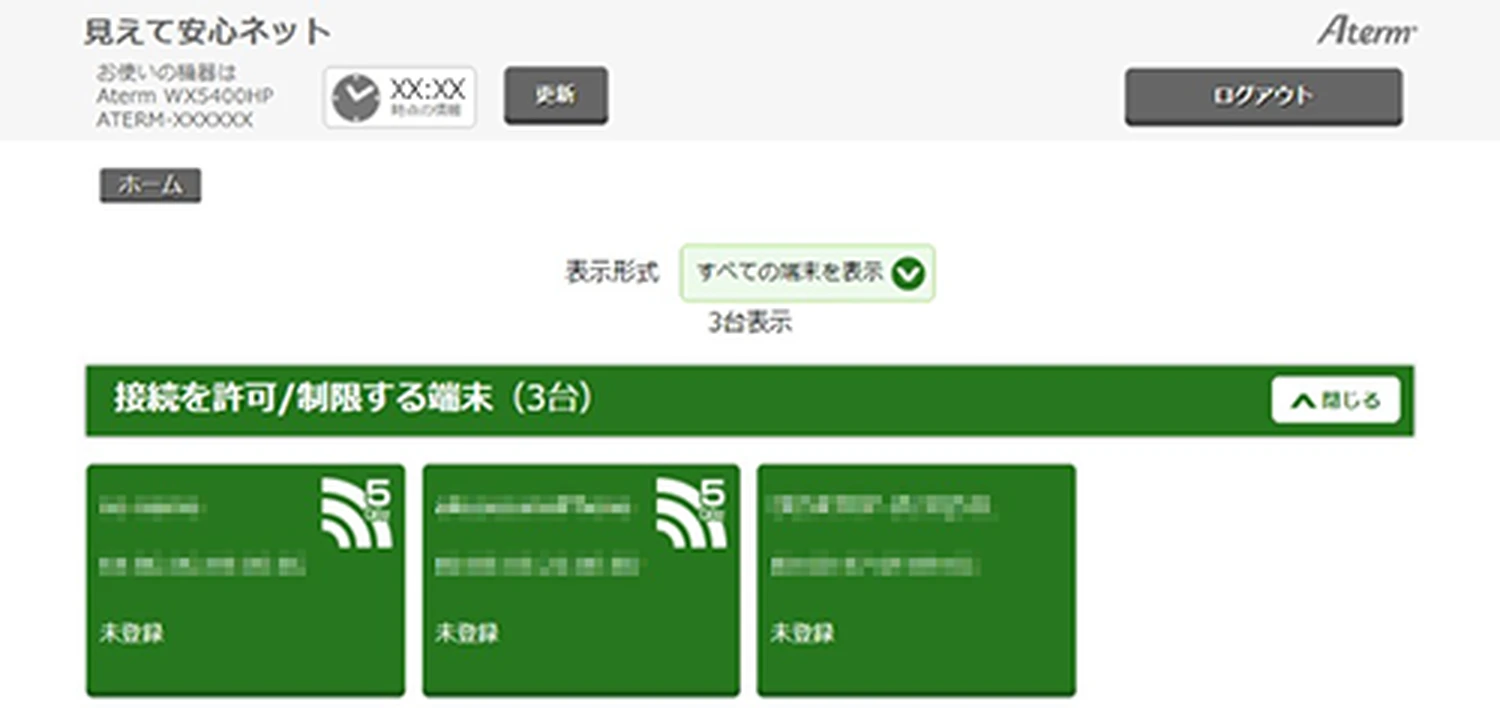
設定画面の接続機器の一覧を見れば、いまWi-Fiにつながっている機器をすべて確かめられます。
見覚えのない機器があっても、家電はメーカー名や英数字だけの名前で出ることが多いので、まずは家族のスマホやテレビ、エアコンではないかを疑ってください。
それでも心当たりが無いときは、①の手順でパスワードを変えれば、知らない機器はつながらなくなります。
Wi-Fiの接続でよくある質問
ルーターを初期化したときや、交換・乗り換えのときによく出る疑問に答えます。
ルーターを初期化してしまったらどうすればいい?
-
ラベルに書かれたSSIDとパスワードに戻るだけなので、その2つで端末をつなぎ直せば使えます。
プロバイダの接続IDを入れていた人は、設定画面で入れ直してください。
アプリでルーターが見つからないときは、パソコンとルーターをLANケーブルでつなぎ、ブラウザで設定画面を開きます。
光回線を乗り換えたらルーターの設定はやり直す?
-
プロバイダが変わらなければ、設定のやり直しは要りません。
プロバイダが変わっても、ルーターがIPv6(IPoE)で自動でつながっていれば不要で、入れ直しが要るのは接続IDとパスワードでつないでいる人だけです。
ソフトバンク光へ移る人と、前の事業者から借りたルーターを返して替える人は、機器や端末のつなぎ直しが要ります。
ルーターを別のメーカーに替えたら設定は必要?
-
新しいルーターも、配線、端末の接続、必要な人だけ初期設定、の同じ手順でつなげます。
新しいルーターのSSIDとパスワードを前のルーターと同じものに変えておくと、家中の端末をつなぎ直す手間を省けます。
接続IDとパスワードを入れていた人は、新しいルーターにも入れ直してください。
バッファローとNECで接続方法は違う?
-
配線と端末のつなぎ方は、メーカーが違っても同じです。
違うのは、設定画面の見た目と、スマホで設定するアプリの種類です。
設定画面での細かい操作は、型番を入れてメーカーのサポートページで確かめるのが確実です。
まとめ
Wi-Fiルーターは、自宅の機器を見分けてWAN端子へ正しく配線すれば、端末でSSIDとパスワードを入れるだけでつながります。
- 配線はONUなどのLAN端子から、ルーターのWAN(INTERNET)端子へつなぐ
- 初期設定は自動で終わることが多く、入力が要るのは接続IDが届いている人だけ
- つながらない時は、ランプを見てONU、ルーター、端末の順に再起動する
- ホームゲートウェイがある家と2台目のルーターは、ブリッジモードにしないとルーターが2台重なる
- 初期のSSIDとパスワードのままだと、ラベルを見た人が誰でもつなげてしまう
光回線がまだの人は、ここから選べます。
\最大約10万円のキャッシュバック!!/
元大手通信会社社員/
インターネットアドバイザー
Taku
筆者
国内大手通信会社で12年間、光回線事業に従事。法人営業では全国記録となる「月間約3,000回線」を達成。Wi-Fiサービスの新規事業立ち上げや、総務省との協議及び電気通信事業法に基づく制度設計を担当。社長表彰3度受賞|累計4,000人以上の回線選びをサポート